理光IM C4500怎么打印地址簿?
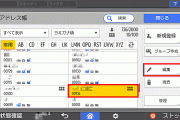
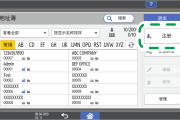
理光IM C4500可以从本机面板打印地址簿中已登记的目的地,按索引或群组输出纸质列表。先在主页打开“アドレス帳”(地址簿),查看右下方有没有“管理”按钮,再选择对应的操作方法。
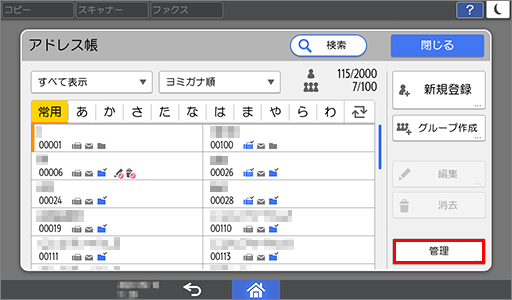
有“管理”按钮时,使用标准设置界面的地址簿管理入口。没有该按钮时,回主页从“設定”进入传统设置界面。下面两条路径按实际界面选择一种即可。
打印格式与输出内容
两种界面都可以选择以下四类打印格式,根据需要核对的内容选择。
| 打印格式 | 输出内容 |
|---|---|
| 見出し1順印刷 | 打印登记在日语五十音索引下的目的地。 |
| 見出し2順印刷 | 打印登记在字母索引下的目的地。 |
| 見出し3順印刷 | 打印登记在五分类索引下的目的地。 |
| グループ宛先印刷 | 打印群组名称,以及各组中成员的登记号和登记名。 |
群组列表不会打印已登记的传真号码或邮箱地址。需要核对这些联系信息时,选择相应的索引列表。
地址簿中有“管理”按钮
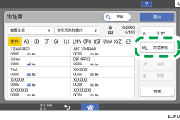
1、打开目的地列表打印窗口
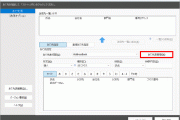
在地址簿中按“管理”,再按“アドレス帳の宛先リスト印刷”(地址簿目的地列表打印),打开打印窗口。
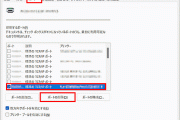
2、选择格式并打印
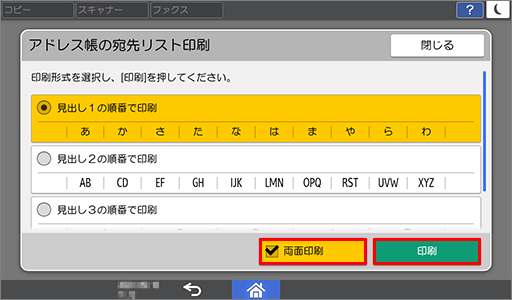
选择需要的打印格式,需要双面输出时勾选“両面印刷”,最后按“印刷”开始打印。
地址簿中没有“管理”按钮
1、从主页进入系统设置
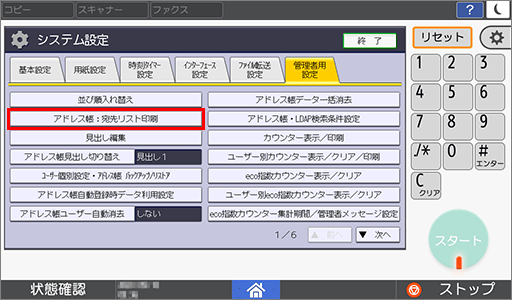
按底部房屋形主页按钮,打开“設定”,依次按“本体機能設定”“システム設定”,切换到“管理者用設定”标签。
2、选择地址簿列表打印格式
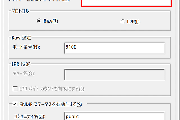
在“管理者用設定”标签下,按“アドレス帳:宛先リスト印刷”(地址簿目的地列表打印),再选择需要的打印格式。
3、按需选择双面并开始打印
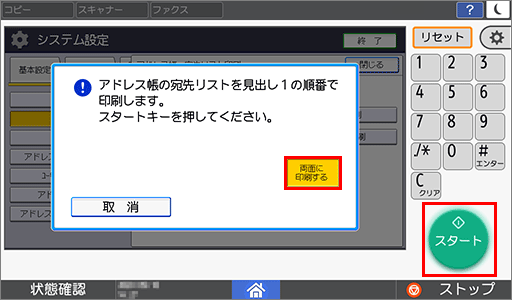
需要双面输出时,先选择“両面に印刷する”。确认打印格式后,按右侧绿色“スタート”(开始)按钮打印。
两种方法打印完成后,都可取出目的地列表核对登记信息,再按主页按钮返回。主页上看不到地址簿或设置图标时,可左右滑动页面查找。
-
要在电脑端使用理光IM C4500本机登记的传真联系人,可以在PC FAX Generic驱动中打开“地址簿管理”,通过“设备地址簿获取/更新”读取。获取成功后,设备地址簿会出现在电脑端的地址簿列表中。 电脑需要已经安装并配置这台复合机对应的RICOH PC FAX Generic驱动。下面按Windows 11和日文版驱动界面操作。 打开PC FAX设置 1

-
理光IM C4500换了IP地址,Windows 11里的原打印队列可能还指向旧地址。电脑通过有线局域网直连这台复合机,并使用标准TCP/IP端口的话,把端口的目标地址改成复合机当前的IPv4地址,就可以用原队列和驱动试打。 复合机开机后,在操作面板上按【检查状态】,记下【网络】栏里的IPv4地址。修改端口前,先确认这台电脑能通过局
-
理光IM C4500可以通过日文操作面板编辑通讯簿中的已有群组。选中群组并按“編集”(编辑),进入“グループのメンバー”(群组成员)页,再按需要选择添加或移除目的地。 打开已有群组的成员页 在主页按“アドレス帳”(通讯簿)。主页上看不到图标时,可左右滑动页面查找。选中要修改的群组,再按“編集”。 打开“グルー
-
理光IM C4500复印单面原稿仍按双面方式输出,可以在“复印”画面检查是否选中了“单面→双面”,按一次已选中的按钮即可取消。原稿本身有正反两面、需要把两面的内容分别印到不同纸张上,可以在同一应用中使用“连续”功能。 单面原稿:取消“单面→双面” 1、放置原稿并打开复印 取出自动送稿器(ADF)或曝光玻璃上前一次
-
理光IM C4500的扫描传输历史最多保存250条,达到上限后可能自动打印日志。将“打印和删除扫描日志”改为“勿打印:删除最早项”,就能关闭自动打印,并继续发送扫描文件。新记录会替换最旧的记录。 标准界面怎么设置 标准设置界面适用于已实施RICOH Always Current Technology v1.1及更高版本的机器。若面板显示的是传统界
-
理光IM C4500更换网络环境后,Windows中可能还留有旧的标准TCP/IP打印端口。确认这些端口已不再承担打印、发送或其他应用程序的用途后,可以从打印机属性中删除。Windows 10和Windows 11的入口略有不同,端口仍分配给打印机时则需要先调整分配。 使用具有管理员权限的账户登录Windows后再操作。本流程用于未使用的网络打印
-
经常向同一批联系人发送传真或电子邮件时,可以在理光IM C4500的通讯簿中创建群组,把需要的目的地加入其中。创建时先填写群组名称,再添加成员并保存,之后可在群组成员页核对已登记的名单。下面按设备的中文操作面板说明。 一个群组最多可以注册500个目的地。使用“发送到文件夹”时,不能向包含50个或更多文件夹目的地的
-
理光IM C4500的通讯簿可以直接给已登记的联系人改名。在机身操作面板上编辑原条目,保存后就能用新名称查找该联系人。 1、选中要改名的联系人 在操作面板的主页按「通讯簿」,选中要改名的联系人,再按「编辑」。遇到同名联系人,可以对照名称下方的注册号和目的地图标。 2、输入新名称 在「名称」选项卡中点按名称输入框,
-
Windows 11搜不到已联网的理光IM C4500,可以在“添加打印机”向导里填入复合机的IP地址。Windows会按这个地址建立打印队列,驱动可以在向导里手动选择。 1、查看复合机的IP地址 保持复合机开机,让电脑和复合机接入同一网络,并且能互相通信。在复合机主页左下角按“检查状态”,记下状态页“网络”栏显示的IPv4地址。 2、
-
理光IM C4500可以把常用的收件邮箱保存在通讯簿中。添加好联系人后,扫描文件时直接选择对应名称,就不用每次输入邮箱。 在通讯簿中添加收件邮箱 设备需要配置好SMTP服务器和网络设置,才能发送扫描邮件。如果尚未完成邮件发送配置,请联系设备管理员处理。 1、打开通讯簿并点击注册 在设备主页打开通讯簿,进入地址列表后
-
用理光IM C4500扫描有光泽的彩色金属件或珠宝,可以在面板的【扫描】里手动选【全彩色:光泽材料】。自动颜色选择会根据扫描设置和原稿内容判断类型,有时会判断不准。冲印的光面彩照有单独的选项【全彩色:光面照片】。 1、把原稿放在曝光玻璃上 有光泽的硬质或立体原稿用曝光玻璃扫描。抬起自动送稿器,把要扫描的一面朝
-
理光IM C4500的PPD驱动安装完成后,还要在Mac的打印机列表中添加设备,才能使用这套驱动打印。驱动要匹配本机的macOS版本,添加时填写机器当前的IP地址,并选择HP Jetdirect - Socket协议。 安装PPD打印驱动 1、下载并打开安装包 打开理光中国驱动下载页,选择IM C4500。先核对该型号是否提供适用于本机macOS版本的打印驱动