理光IM C4500扫描到文件夹失败怎么查SMBC日志?
理光IM C4500扫描到共享文件夹失败,可以先在日文操作面板对失败目标执行连接测试,再到Web Image Monitor系统日志中按测试时间查找SMBC消息。根据消息区分连接、名称解析、共享账号或访问权限等问题,修正后再试扫。
对失败目标执行连接测试
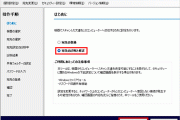
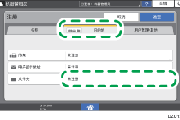
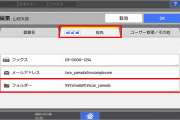
在设备主页打开“アドレス帳”(通讯簿),选中发送失败的目标,按“編集”(编辑)。进入“宛先”选项卡,打开“フォルダー”(文件夹),按“接続テスト”(连接测试),记下本次测试时间。测试失败后,继续查看系统日志。
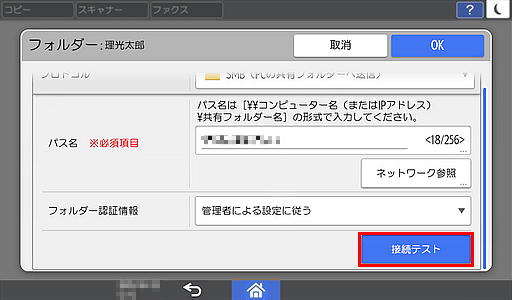
在Web Image Monitor查看系统日志
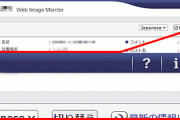
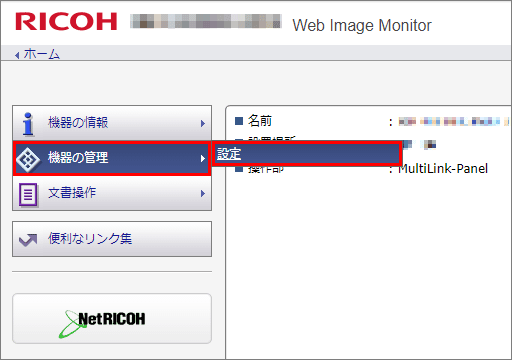
在电脑浏览器的地址栏输入复合机本身的实际IP地址,按Enter打开Web Image Monitor,再进入“機器の管理”→“設定”。
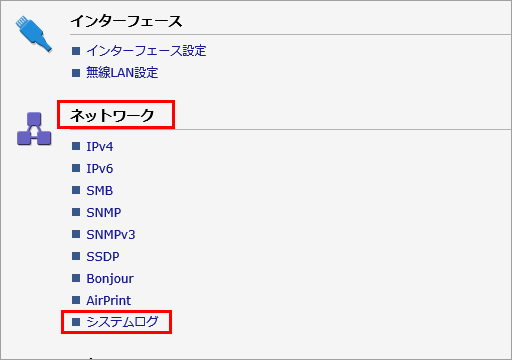
在“ネットワーク”(网络)区域点击“システムログ”(系统日志),按刚才连接测试的时间,查找含有“SMBC”的错误记录。
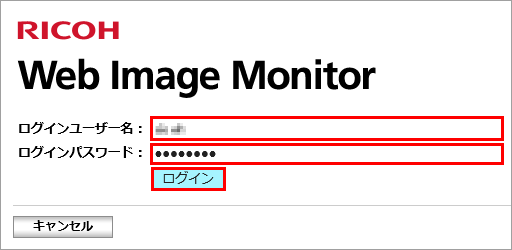
看不到设置入口或无权查看日志怎么办?
没有“設定”入口,或页面提示无权查看系统日志时,先点击“ログイン”。输入复合机设备管理员的用户名和密码,再点击“ログイン”,登录后继续查看。
按SMBC消息检查对应问题
按本次日志选择对应项目,先检查下表列出的情况:
| 日志消息 | 检查与处理 |
|---|---|
SMBC: Failed to connect. timeout.SMBC: Failed to connect. 2nd port, 139. | 设备未能连接接收电脑。查看电脑是否正常开机、是否因睡眠离线,检查复合机与电脑的网络连接。在接收电脑的操作系统或安全软件防火墙中检查文件共享规则,允许实际使用的文件共享通信。 |
SMBC: Failed to connect. Name resolve error. | “パス名”(路径名)中的计算机名无法解析。改用接收电脑的实际IP地址,保留正确的共享名,再重试。 |
SMBC: Logon failure. | 核对设备登记的共享登录用户名和密码。接收电脑改过密码后,两端信息可能不一致,应在设备中重新填写正确的共享登录信息。域环境按用户名@域名格式填写。 |
SMBC: Account restriction. | 先检查接收电脑上的该用户是否未设置密码,以及电脑是否禁止空密码登录。两项都符合时,在电脑端为该用户设置密码,再核对设备登记的共享登录密码是否一致。 |
SMBC: The network name cannot be found. | 检查“パス名”中的共享名是否正确,以及电脑上的文件夹是否已经建立并保持共享。按实际共享名修正路径,需要时在电脑端重新建立共享。 |
SMBC: Access denied. | 在接收电脑上检查这个共享文件夹授予实际登录用户的访问权限,按需要修正该用户的权限。 |
SMBC: Must change password. | 该用户的密码已到期。在接收电脑上修改密码,再核对并更新设备保存的共享登录信息。用户状态不清楚时,请电脑管理员检查。 |
SMBC: Account disabled. | 接收电脑上的该用户已被禁用,需要在电脑端启用相应用户。用户状态不清楚时,请电脑管理员检查。 |
SMBC: Other. | 暂时无法明确原因,将本次错误交给接收电脑的管理员检查。 |
没有对应的SMBC记录怎么办?
路径填写不正确,可能使连接测试未能执行。先检查目标的“パス名”,按输入框上方显示的格式,填写接收电脑的实际IP地址或计算机名,以及实际共享名。核对这个地址确实属于本次接收扫描的电脑,再执行一次“接続テスト”,按新的测试时间查日志。
按本次日志完成对应修改后,重新扫描发送一份文档,到接收电脑的实际共享目录查看文件是否已到达。
-
理光IM C4500的通讯簿中已有文件夹目标,扫描后电脑却收不到文件,可以在接收电脑上运行“フォルダー送信 環境設定ツール”(STFConfTool),选择“宛先の診断と修正”诊断这个目标。根据诊断结果,工具会引导修正共享目录、Windows登录密码或目标登记信息。 安装并准备工具 当前Ver.3.15.0.0的运行环境为Windows 11 64位,

-
理光IM C4500扫描邮件发送失败时,可以在Web Image Monitor的系统日志中查看本次发送的SMTP错误。先向发送失败的收件地址重发一次并记下时刻,再查找同一时刻包含SMTPC的记录,按具体信息检查DNS、服务器连接或认证设置。 查找本次SMTPC日志 1、重发并记下时刻 向同一发送失败的收件地址重新发送一次扫描邮件,并记下发送时
-
理光IM C4500的“扫描到文件夹”不能直接把扫描数据发送到ChromeOS电脑的本地文件夹。要在Chromebook上读取扫描文件,可以改用U盘或SD卡:在一体机上完成扫描并保存到介质,再把介质接到电脑上读取。 ChromeOS中的“SMB文件共享”用于访问网络上已有的共享位置,并不会将Chromebook的本地文件夹设为一体机的扫描目的地。 1
-
理光IM C4500原本能把扫描文件发送到电脑共享文件夹,电脑账户改过密码后却发送失败,可以检查通讯簿里为这个文件夹保存的登录密码。设备仍用旧密码连接电脑时可能验证失败,可在已有目的地中更新对应账户的密码,再用测试连接检查验证结果。 下面针对已设置好的Windows共享文件夹、使用SMB连接的目的地。设置画面的显示会
-
理光IM C4500的扫描画面默认优先显示电子邮件目的地。平时主要把扫描文件发到电脑共享文件夹,可以修改[目的地列表显示优先级2],让扫描画面打开时先显示文件夹目的地,减少每次切换的操作。 设置默认显示的目的地 1、进入通讯簿设置 打开机器设置中的[扫描仪特性],选择[其他],找到“通讯簿设置”一组。 2、修改优先显示
-
理光IM C4500扫描到电脑文件夹,需要在Windows上建立共享目录,并给扫描使用的Windows账户授予访问权限。电脑端可以从文件夹属性的“高级共享”进入设置,完成后再到复合机登记目标地址和账户信息。已经共享但仍提示身份验证失败,可以继续检查文件夹的安全权限。 创建共享文件夹 1、新建接收文件的目录 以具有管理员权限的
-
理光IM C4500可以把扫描文件直接发送到网络上的SMB共享文件夹。在电脑上建好共享目录、给相应账户分配访问权限,并在机器通讯簿中注册文件夹目的地后,就能从扫描画面选择目录并发送。开始前还需让机器连接网络,目的地中保存的账户信息应能访问该共享目录。 1、放置要扫描的原稿 取走自动送稿器(ADF)或稿台玻璃上原先放
-
理光IM C4500的扫描传输历史最多保存250条,达到上限后可能自动打印日志。将“打印和删除扫描日志”改为“勿打印:删除最早项”,就能关闭自动打印,并继续发送扫描文件。新记录会替换最旧的记录。 标准界面怎么设置 标准设置界面适用于已实施RICOH Always Current Technology v1.1及更高版本的机器。若面板显示的是传统界
-
理光IM C4500扫描到Mac共享目录前,需要先在Mac上建立接收文件夹,启用SMB共享,并给用于连接的账户设置读写权限。下面以macOS 13 Ventura和已有Mac账户为例,完成Mac端的共享准备。 更改共享设置需要管理员权限。操作中出现设置授权窗口时,输入有管理员权限的账户名和密码,再继续。 新建目录并启用SMB共享 1、建立接收文
-
理光IM C4500原本能把扫描件发到Mac的SMB共享文件夹,突然提示「找不到指定的路径」或「无法连接目的地」,可以从通讯簿里保存的路径查起。如果Mac通过DHCP自动获取IP地址,通讯簿里填的可能还是旧地址。核对Mac当前的地址和共享文件夹名,再用复合机上的原有目的地测试连接。 修正通讯簿里的Mac共享路径 1、查看Mac的地址
-
理光IM C4500发送页数较多或不便作为附件发送的扫描文档,可以把文件暂存在机器中,再通过邮件发送下载链接。收件人点击邮件正文里的URL即可下载文件。下面按标准设置画面操作,先开启直接下载,再为本次扫描选择URL发送。 设备应先完成扫描邮件发送配置。准备好收件邮箱后,再进行下面的操作。 先设置URL发送方式 1、开启
-
理光IM C4500可以把常用的收件邮箱保存在通讯簿中。添加好联系人后,扫描文件时直接选择对应名称,就不用每次输入邮箱。 在通讯簿中添加收件邮箱 设备需要配置好SMTP服务器和网络设置,才能发送扫描邮件。如果尚未完成邮件发送配置,请联系设备管理员处理。 1、打开通讯簿并点击注册 在设备主页打开通讯簿,进入地址列表后