华硕路由器怎么给设备固定IP?
华硕路由器可以通过DHCP为指定设备保留固定的局域网IP,方便用固定地址访问NAS等设备。支持这项功能的路由器,可以在App中设置“IP绑定”,或在网页后台添加手动指定规则。客户端继续保持自动获取IP,由路由器按规则分配地址。
先将用于设置的手机或电脑连接到这台路由器的网络。选择App方式,先将华硕路由器App更新至最新版本。功能是否提供、菜单位置及可添加数量,以具体型号和固件版本为准。
准备保留的IP应与路由器DHCP服务器的网段一致,并按本机实际地址范围填写。例如本机页面显示192.168.50.2~192.168.50.254,就在这一范围内选择地址。其他网段按自己的实际范围填写。
手动输入MAC地址时,格式为六组十六进制字符,每组两位,用冒号分隔。12:34:56:AA:BC:DE是格式示例,填写时换成目标设备在这台路由器上使用的实际MAC地址。
用华硕路由器App绑定IP
1、打开IP绑定列表
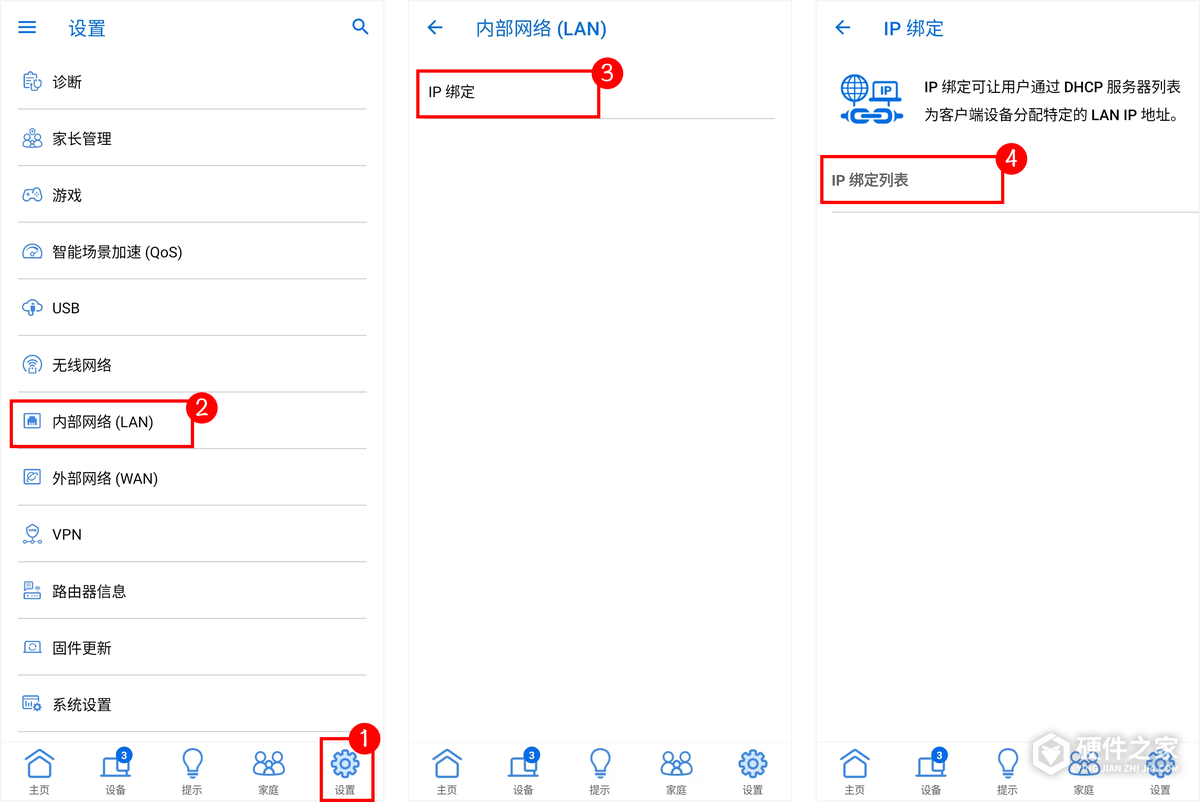
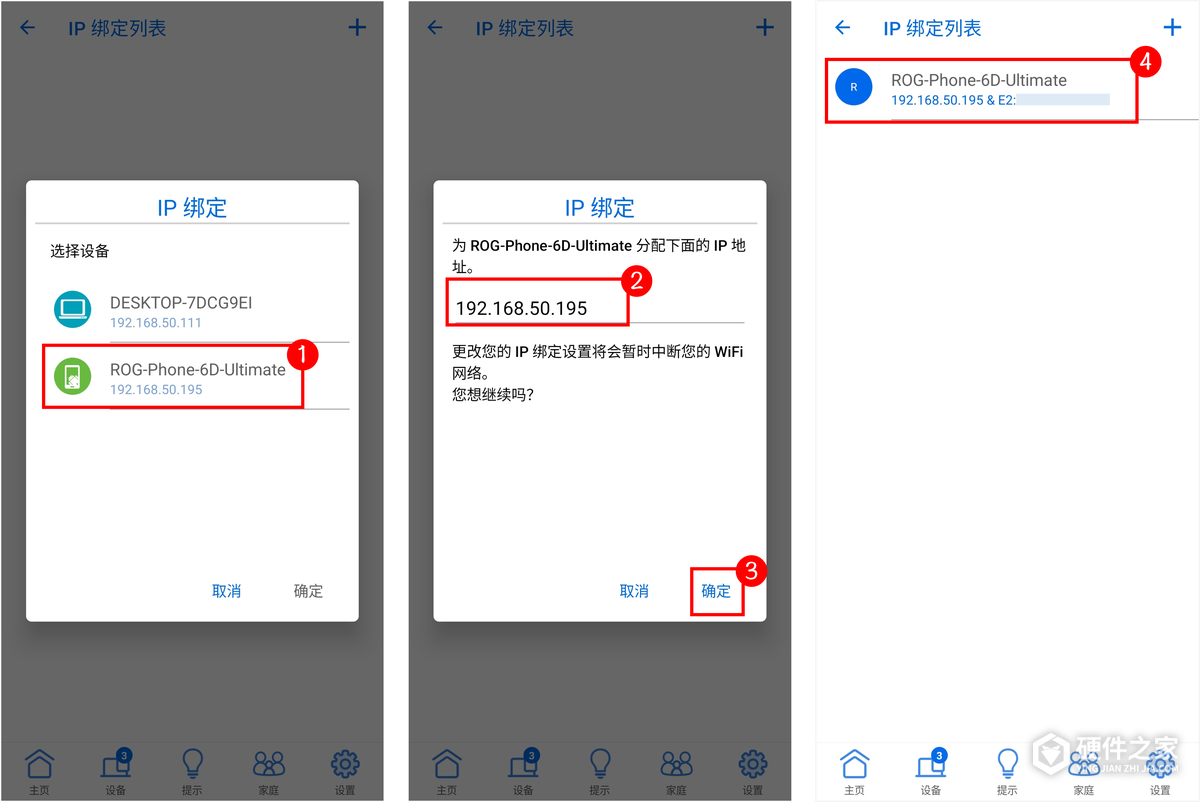
进入App,依次点击“设置”→“内部网络(LAN)”→“IP绑定”→“IP绑定列表”,再点右上角的“+”。在“通过设备列表选择”和“手动设置”两种添加方式中选一种。
2、选择设备并填写地址
已经连上路由器的设备,可以点“通过设备列表选择”,再点目标设备名称。App会自动带入IP,也可以在输入框中修改为准备保留的地址。
选择“手动设置”,自行填写目标设备的MAC地址和IP地址,按前面的MAC格式和本机DHCP地址范围填写。
3、保存并核对列表
填写完成后按“确定”。修改IP绑定会暂时中断WiFi连接,确认继续后等待连接恢复,再回到“IP绑定列表”,核对目标设备和指定IP是否已经出现。
用网页后台添加DHCP规则
1、进入DHCP服务器页面
电脑或手机连接这台路由器后,在浏览器输入路由器的实际管理IP地址,或输入http://www.asusrouter.com。使用路由器管理账号和密码登录,进入“内部网络(LAN)”→“DHCP服务器”,查看本机DHCP地址范围。
2、启用手动指定功能
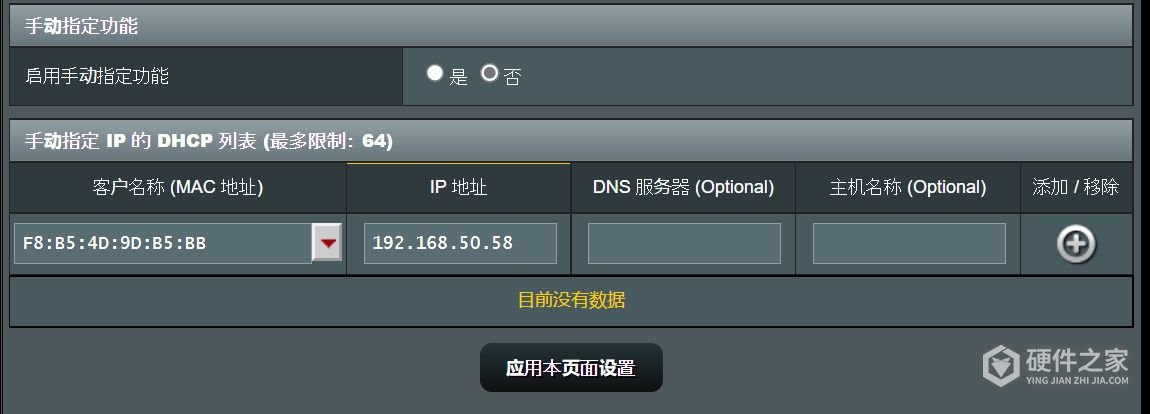
向下找到“启用手动指定功能”,选择“是”,点击“应用本页面设置”保存。
3、填写目标设备和IP
在“手动指定IP的DHCP列表”中,点击“客户名称(MAC地址)”旁的下拉箭头选择设备,也可以手动输入目标设备的MAC地址。填入准备保留的IP,网段及地址范围使用本机DHCP页面的实际值。“DNS服务器(Optional)”可以留空,有指定DNS的需求再填写。
4、加入清单并应用
点击这一行右侧的“+”,看到目标设备和IP加入下方清单后,再点击“应用本页面设置”。等待处理进度结束、页面返回,核对目标设备的MAC地址和指定IP是否仍保留在清单中。
常见问题
怎样修改或删除已经绑定的IP?
使用App,在“IP绑定列表”点击设备名称,再点铅笔形“编辑”图标,修改IP后按“确认”。需要移除绑定,选中设备后点垃圾桶形“删除”图标,再按“确认”。
网页后台不支持直接修改已有绑定的IP。先删除旧规则并点击“应用本页面设置”,然后重新添加新规则,再次应用保存。只取消绑定,完成删除和应用即可。
设备没有获得指定的IP,先查哪里?
重新打开绑定页面,查看规则是否保存、设备MAC和IP是否正确。网页端还要查看“启用手动指定功能”是否保持为“是”。再检查目标设备的网络设置,IP获取方式应为自动获取。
最多能绑定多少台设备?
打开这台路由器的“DHCP服务器”页面,查看手动指定列表旁显示的数量上限,或查看对应型号的产品规格。上限以当前型号的规格和页面显示为准。
-
固定ip这种上网方式一般普通的家庭很少用到,一台无线路由器怎么设置固定ip上网呢? 今天就来教大家怎么将迷你路由器tl-wr700n设置固定的ip? 1、设置电脑IP地址。把电脑中的IP地址,设置成自动获得(动态IP) 2、查看路由器初始信息 路由器底部有一个标签,上面有这台路由器的初始设置网址/IP地址;初始登录用户名/密码;

-
iPhone连上华硕路由器的Wi-Fi后,打开ASUS Device Discovery,就能在设备列表里查到这台路由器的管理IP地址。路由器切换到接入点(AP)模式后,旧地址打不开,也可以用这个方法重新查找。 用ASUS Device Discovery查管理地址 1、安装应用并连接Wi-Fi 在中国区App Store下载ASUS Device Discovery,提供者为ASUSTek COMPUTER
-
华硕路由器长时间运行后,可通过重启释放部分RAM空间,已有设置会保留。路由器处于开机状态,可以选择拔插电源线、使用电源按钮,或从网页管理页、华硕路由器App发起重启。重启期间,所有已连接设备会暂时失去互联网连接,完成后再重新连接。 通过机身电源重启 拔插电源线 拔掉路由器的电源线,然后重新插入。等待大约3分钟
-
路由器是我们日常上网时不可缺少的网络设备,如果我们不更改路由器的登陆IP的话,很容易导致别人修改我们的路由器的配置,所以部分用户在使用redmi路由器时修改IP是非常有必要的。 redmi路由器改ip方法 1、先成功登录路由器,选择“网络参数”设置,然后选择“LAN口设置”。 2、然后我们修改默认的登陆IP,比如说这里,我输
-
使用家里的无线WiFi的时候是不是经常觉得网速太慢,那是因为经常有人使用万能钥匙来蹭家里的网,不想让人蹭网降低自己的网速,使用小米路由器的用户怎么设置某个设备禁止联网呢? 1、首先打开手机,打开小米WIFI应用。 2、然后点击下方的设备。 3、再选择自己想要禁止联网的设备。 4、之后可以把这一设备加入黑名单。 5、也
-
默认管理地址:https://192.168.0.1 或 https://luyou.360.cn 这两个都可以访问到路由器的界面。 默认管理帐号密码:这个型号的不需要输入管理用户名,管理密码是在首次设置的时候填写的(一般Wifi的密码就是路由器的管理密码,这里两个密码是合一的)。 怎么修改360安全路由器的默认管理地址: 第一步、进入路由器管理界面
-
京瓷 2011,A3激光黑白多功能数码复合机,想要固定ip,到底应该如何设置调节呢?这也是大家都在咨询的一个问题,今日小编就来为大家解答一下 1、点击状态设置按键 2、向下选择04系统——确定 3、用户密码默认admin,输入登入密码 4、选择网络设定 5、选择TIC/IP设定——IPv4设定——IP地址——录入要分配好的地址 6、注意不
-
要让手机、电脑通过路由器连接OpenVPN服务器,可以在华硕路由器的VPN Fusion中导入服务器配置文件,再决定哪些设备使用这条连接。它既支持全部设备接入,也可以只分配给指定设备。 开始前,在路由器型号的产品规格中查看是否支持VPN Fusion和OpenVPN客户端,并将固件更新到3.0.0.4.388.xxxxx及以上。向VPN服务器管理员取得
-
小米路由器cr6606采用了Mesh组网方式,彻底清除信号覆盖死角,实现全屋网络覆盖。多台路由器之间组成了有线/无线混合网络,从而保障上网效率。很多小伙伴想知道,小米路由器cr6606怎么改ip地址?其实非常简单,接下来就让小编来告诉大家吧。 小米路由器cr6606改ip地址教程 第一、然后点击手机中的浏览器并输入小米路由器的
-
家里有熊孩子的家长就非常头疼,特别是哪些沉迷于网络的少年。如何才能合理安排上网时间呢?相信华为的A1智能路由器就可以帮助你,因为他可以让你设置你想要的上网时间,完全能与熊孩子斗智斗勇。 华为a1路由器控制设备上网时间方法 1、把电脑连接到路由器的 Wi-Fi(或者电脑连接到路由器的 LAN 接口)。在浏览器地址栏中输
-
华硕路由器可以通过网页管理页查看和更新固件。进入“系统管理”→“固件升级”后,可选择页面提供的自动更新或在线更新功能,也能手动上传固件。路由器提示无法连接华硕服务器,或者已经很久没有更新,可以改用手动方式,按本机完整型号下载对应固件。 1、连接路由器并登录管理页 电脑通过网线或Wi-Fi接入要升级的华硕路由
-
登录华硕路由器的网页管理页面,先让电脑或手机连上这台路由器,再在浏览器地址栏输入管理IP地址或http://www.asusrouter.com。页面使用的是路由器的管理账号和密码,与连接Wi-Fi的密码、运营商提供的宽带账号用途不同。 登录网页管理页面 1、让设备接入路由器网络 确认路由器已接通电源、正常开机,电源指示灯状态正常。电