Optimus笔记本上NVIDIA控制面板的视频设置为什么不生效?
Windows 11的Optimus混合显卡笔记本用内屏播放视频时,经典NVIDIA控制面板的【视频】设置要生效,视频需要由NVIDIA GPU解码。画面没有变化,可以先检查实际解码的显卡,再选择对应的视频调节方式。
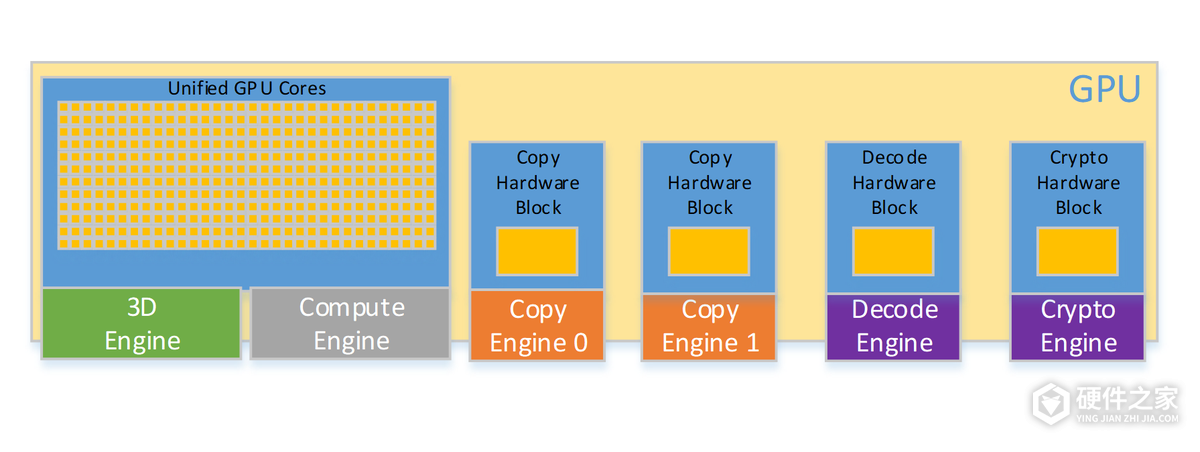
核对实际的视频解码引擎
1、按显卡名称对应GPU编号
打开任务管理器的【性能】页,查看左侧各GPU条目的完整名称,分清NVIDIA独显和Intel或AMD核显。按本机显示的名称对应GPU编号,编号本身不代表核显或独显。
2、对比播放、暂停和恢复时的曲线
点开一张GPU,在右侧图表点击当前的引擎名称,从该显卡提供的列表中选择【视频解码】(Video Decode)。再查看另一张卡的同类图表。
用当前播放器播放同一段视频,暂停一会儿,再恢复播放。观察哪张卡的解码曲线随播放状态变化,把它作为该显卡参与这段视频解码的线索。
任务管理器【进程】中的【GPU引擎】列显示该进程当时最忙的引擎。看到NVIDIA显卡有3D活动,不足以确认这段视频由它解码,还需检查实际处理视频的引擎。
不同视频格式可能使用计算引擎,或由多个引擎共同处理。两张卡的视频解码曲线都不明显时,这次观察不足以确定解码显卡,也不能据此认定没有硬件解码。
选择对应的视频调节方式
通过核显或Windows调节视频
视频由核显解码时,可以查看核显厂商工具提供的视频处理选项。使用Windows内置视频平台的应用,还可以到【设置】→【应用】→【视频播放】查看本机可用的处理选项。调整后用同一片段比较画面。
尝试将播放器的首选GPU设为NVIDIA
在Windows搜索【图形设置】,打开后找到当前使用的播放应用。列表中没有它时,桌面应用可通过【浏览】添加。选中应用后点【选项】,选择【高性能】,核对下方显示的是本机NVIDIA显卡,再点【保存】。
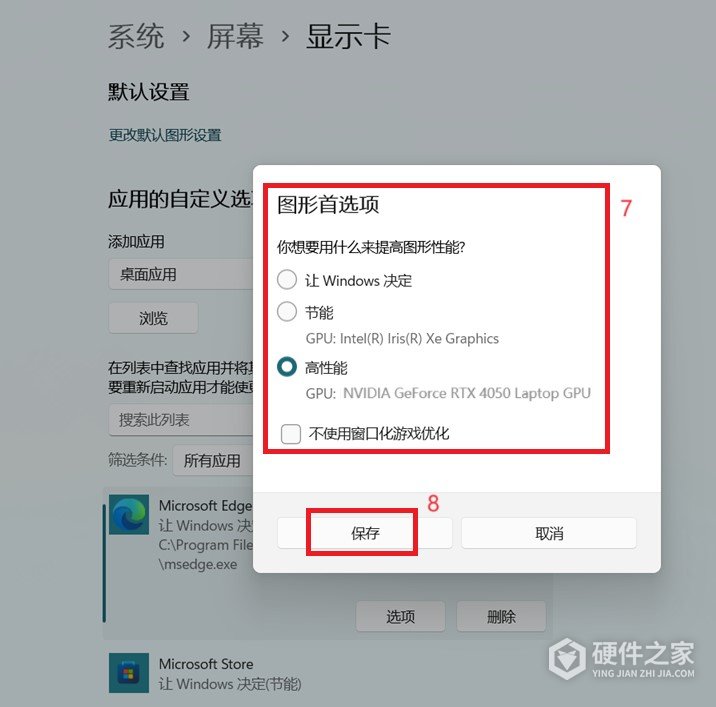
部分应用的Windows图形首选项会优先于NVIDIA控制面板的GPU选择。保存后完全退出并重新打开播放器,用原视频复查解码曲线。这里设置的是应用的首选GPU,实际解码路径仍受应用和视频格式影响,需要按复查结果判断。
确认视频由NVIDIA独显解码后,再到NVIDIA控制面板的【视频】页试调对应选项,并用同一片段比较画面。独显解码是这些设置的适用前提,具体选项是否被当前播放器采用,仍需实际对比确认。
-
在Windows 11上,NVIDIA控制面板里还有「调整视频颜色设置」,但拖动滑块后,Edge里的视频画面没有变化。NVIDIA在2022年10月27日更新的说明中指出,从526.47版GeForce驱动起,Edge、「电影和电视」和新版「媒体播放器」都不会应用这组颜色设置。这些应用默认关闭了Direct3D API中的自动处理。要改变播放画面,可以从支持的

-
华硕nvidia控制面板怎样设置呢?想必很多小伙伴是自己组装的电脑,很多系数都是要自己调节设置的。今日为大家介绍的就是华硕nvidia控制面板设置方法,有相同操作需求的小伙伴赶紧看过来啦 手动设置NVIDIA Optimus双显 用户可以通过如下方法对于NVIDIA Optimus进行手动切换设置,以3D Mark 06为例: 1.打开NVIDIA控制面板,
-
华硕nvidia控制面板有什么用呢?其具体功能作用是什么呢?想必很多小伙伴在清理卸载的时候,都想要将其清除吧!但是可不能这样做哦!这可是支持我们电脑正常工作的程序之一哦 笔记本中的Nvidia,一般是显卡。 如果是在控制面板——程序卸载中看到有Nvidia开头的项,则是Nvidia相关的显卡等驱动。 请勿卸载,卸载后会影响机
-
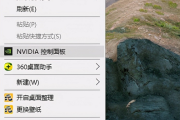
这是一个技巧性的东西,虽然说选择与安装最好的显卡,但是你针对不同需求想要发挥最大效果, 离不开的一定就是调试。那你知道nvidia控制面板玩游戏最佳设置方法吗?如果你不知道的话,那学习时间到了,一起来了解一下吧! nvidia控制面板怎么设置玩游戏最好 1、首先右击桌面的空白处,然后去点击“NVIDIA 控制面板”。 2、
-
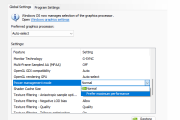
经典NVIDIA控制面板可以把“电源管理模式”设为“最高性能优先”。部分应用会因GPU错误降频而出现低帧率,切换该模式可能改善这类表现。设置可以作为全部3D应用的默认值,也可以单独用于某个游戏。 修改全局电源管理模式 “全局设置”用于设定所有Direct3D或OpenGL应用程序共用的默认3D参数。 1、打开全局设置 在Windows桌
-
关于Win11右键调出nvidia控制面板方法的内容,很多小伙伴都在查找,但是不少人都在抱怨没找到解答,这样使用起来就相当糟心了,那么有没有哪里为大家解析一下呢?来这里吧,小编下面就奉上了简述,快来看一看吧! 在Win11中,你可以通过以下方法调出NVIDIA控制面板: 1. 首先,确保你已经安装了最新版本的NVIDIA驱动程序。
-
Windows里找不到显示器应有的分辨率或刷新率,可以先导出EDID给技术支持排查。EDID记录了显示设备报告的分辨率和显示模式。使用带EDID管理功能的Quadro或NVS显卡,打开NVIDIA控制面板的工作站系统拓扑,就能把指定接口的EDID保存为文本文件。 在NVIDIA控制面板导出EDID 1、找到目标显示器的EDID链接 让要导出的显示器保持开
-
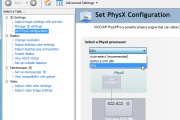
排查游戏里的物理效果时,可以在经典NVIDIA控制面板中把PhysX切到CPU。电脑需要运行Windows、配有支持PhysX的GeForce显卡,而且经典NVIDIA控制面板中要有「CPU」选项。 切换PhysX处理器 1、打开PhysX配置页 右键单击桌面空白处,打开「NVIDIA控制面板」。在面板左侧的「3D设置」下点「设置PhysX配置」。 2、选择CPU并应用
-
3D画面中物体的曲线和圆弧边缘有明显锯齿,可以在NVIDIA控制面板里把预览滑块向“质量”一侧调整,让这些边缘更平滑。选择更高画质后,应用性能可能下降,可以先用页面里的预览比较效果,再保存设置。 经典NVIDIA控制面板的这个页面用于调整Direct3D和OpenGL应用的图像与渲染设置。操作前,确认本机提供“通过预览调整图象
-
AMD显卡控制面板是一款用于调整和优化AMD显卡性能的软件,提供了各种功能和选项,让用户可以更好地管理他们的显卡设置。但是不少人在需要使用的时候,缺不知道如何才能打开,为此我们今天特意给大家做一个科普。一起来看看,有几种方法可以打开AMD显卡控制面板。 打开AMD显卡控制面板的方法有多种,以下是几种常见的方式:
-
NVIDIA控制面板中的“全局设置”可以统一指定所有3D游戏使用的默认参数。打开“管理3D设置”中的“全局设置”选项卡后,修改功能对应的值,再点击“应用”即可保存。全局设置、单个游戏和工作站预设有不同的恢复入口,恢复前先选好需要处理的范围。 下面的操作适用于提供“管理3D设置”页面的经典NVIDIA控制面板。 修改全局
-
一起来看看Win11nvidia控制面板找不到了如何解决的教程,这款软件的用户基数还是蛮庞大的,不少小伙伴在使用过程中也难免会遇到不会使用的功能,而本站能够为大家提供最详细的教程,生活中大家常用的软件,这里都能教会大家如何正确的使用,是生活中的小帮手,让你更容易掌握软件的使用技巧。 1. 确认已安装NVIDIA显卡驱动