微星笔记本更新NVIDIA App后掉帧,和游戏滤镜有关吗?
搭载GeForce独显的微星笔记本更新NVIDIA App后出现游戏掉帧,可以从浮窗设置排查。游戏滤镜开启后可能影响帧率,本机开关的状态决定了要不要做对照测试。
查看滤镜开关并比较帧率
1、找到游戏滤镜开关
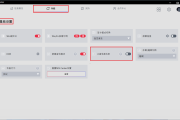
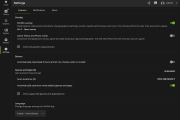
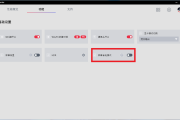
在Windows 11中打开NVIDIA App,点左侧的“设置”,切到顶部的“功能”。在“浮窗”区域找到“NVIDIA 信息浮窗”下方的“游戏滤镜及照片模式”。
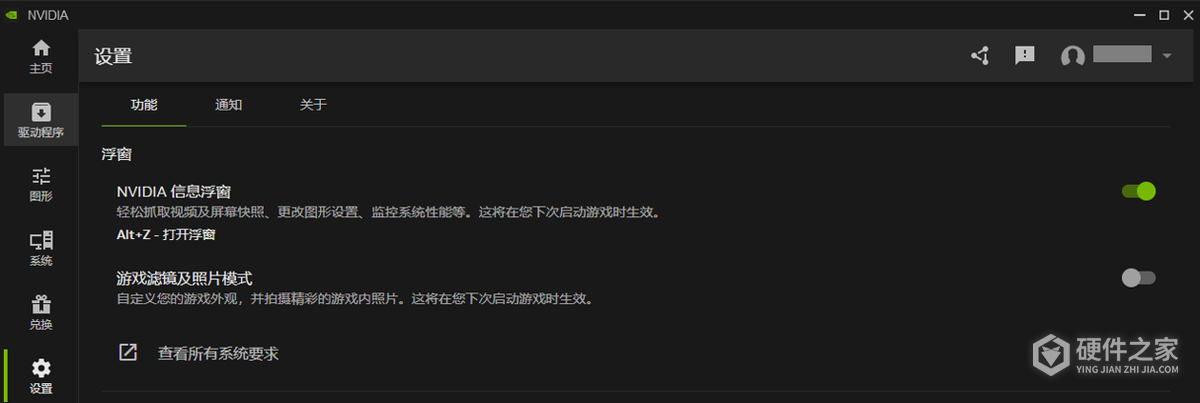
NVIDIA App 11.0.1已将游戏滤镜默认设为关闭,排查以本机显示的状态为准。开关原本就是关的,可以直接检查供电、显卡和后台录制。
2、关闭游戏滤镜并复测
开关处于开启状态,可以做一次前后对照。两次都接着同一个原装电源适配器,保持屏幕连接、分辨率、画质和测帧率的方式一致。可以用同一个内置基准测试,也可以读同一存档、走同一路段。
记下滤镜开启时的帧率和卡顿表现,再关闭“游戏滤镜及照片模式”,保留上方“NVIDIA 信息浮窗”的原设置。开关变动要到下次启动游戏才生效。完全退出游戏并重新打开,在刚才的场景复测。
找不到开关或仍然掉帧怎么办?
功能页里为什么没有滤镜开关?
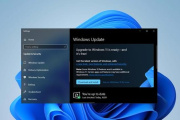
在NVIDIA App的“设置”→“关于”查看应用版本。11.0.5.420修复过非英语界面不显示“游戏滤镜及照片模式”开关的问题。如果还在用旧版,可以更新NVIDIA App,再回到“功能”页查看。
检查供电、独显和后台录制
此前用电池玩游戏,可以接上原装电源适配器复测。在Windows图形设置里查看该游戏的显卡首选项,有多个GPU可选的话,可以给游戏选择标有GeForce独显名称的“高性能”选项。后台录制或Steam、Discord等软件的浮窗也可以逐个暂停,每次回到同一场景看帧率有没有变化。
-
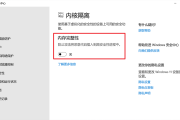
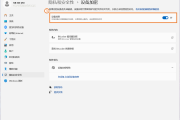
微星笔记本用Windows 11玩游戏,不必统一关闭内存完整性和虚拟机平台(VMP)。两项设置涉及安全保护和虚拟化功能,游戏中的性能影响要看具体场景。需要比较游戏表现,可以先记录原设置,每次只选择一项,完成对比、恢复原状态并重启后,再考虑另一项。 内存完整性也称为HVCI,能增加恶意程序通过低级驱动劫持电脑的难度,关

-
小米12作为一款经济实惠,主打性价比的手机,也有着不错的性能。但很多小伙伴很好奇,小米12打游戏掉帧怎么解决?其实非常简单,接下来就让小编来告诉大家吧。 小米12打游戏掉帧解决教程 1.点击省电与电池 打开设置,点击省电与电池选项。 2.点击省电优化 进入页面,点击省电模式选项。 3.点击前往设置 进入页面中,选择点击下
-
微星笔记本接着电源适配器,关机后鼠标灯还亮,可能是USB电源共享仍在工作。支持这项功能的机型,可以在睡眠、休眠或关机后继续为USB Type-A设备供电或充电。要停止这类供电,可在本机配套的Center应用或BIOS中关闭USB Power Share。 这些设置仅控制USB Type-A端口的供电,是否提供USB Power Share功能取决于机型。没有安装
-
运行Windows 11的微星笔记本,设置中即使显示“设备加密”,恢复界面仍可能写着“BitLocker”。设备加密本身就基于BitLocker技术,部分符合条件的电脑还会在初始设置和账户登录后自动启用。 两者的功能和版本范围 BitLocker驱动器加密提供完整的磁盘加密和管理功能,主要适用于Windows专业版、企业版和教育版。它可以保护系
-
NVIDIA App的统计浮窗可以把游戏帧率、GPU温度和频率等数据叠加在画面上。打开NVIDIA overlay后,默认用Alt+R调出统计信息,再按需要调整显示项目、位置和字体,就能在游戏画面中查看显卡的运行数据。 电脑需已安装NVIDIA App,使用Windows 10或Windows 11,并搭配受支持的GeForce显卡,例如GeForce RTX 20、30、40、50系列
-
搭载高刷新率面板的微星笔记本,如果只在连接或拔掉交流电源(AC)时短暂黑屏,随后画面自行恢复,通常是屏幕省电模式切换刷新率造成的正常现象。 为什么插拔电源会短暂黑屏? 屏幕省电模式会按当前电源状态调整面板刷新率。拔除交流电源、改用电池后,刷新率会降低至60Hz或更低,具体取决于面板支持的规格。重新接上电源后
-
微星Titan GT77游戏笔记本即将发售了,既然号称是游戏笔记本,那么对于它的配置参数信息一定是不少人好奇的。笔记本想要达到游戏专业的效果,估计这配置得开了不少心思,甚至还可以说造价可以不便宜。 微星Titan GT77游戏笔记本配置一览 Titan GT77 可能成为全球首款配备 4K 144 Hz mini-LED 面板的游戏笔记本电脑。 屏幕为
-
微星笔记本用Win11玩游戏,帧数偏低或运行一段时间后掉帧,可以先从供电、电源模式和游戏画质查起。带独立显卡的机型还要核对游戏实际使用的GPU。下面按这些设置和后续排查分别处理,实际表现取决于笔记本配置、游戏负载和散热状况。 核对游戏需求和性能模式 到所玩游戏的官方网站或发售平台查看推荐配置,对照笔记本的CPU
-
关于win11玩游戏掉帧解决方法的内容,很多小伙伴都在查找,但是不少人都在抱怨没找到解答,这样使用起来就相当糟心了,那么有没有哪里为大家解析一下呢?来这里吧,小编下面就奉上了简述,快来看一看吧! 如果你在 Windows 11 上时遇到掉帧的问题,以下是一些可能的解决方法: 1. 更新显卡驱动程序:确保你的显卡驱动程序是
-
现在哪有手机不玩游戏的,刚刚入手的iPhone14在大家眼中也不例外。那么,有童鞋吐槽说,自己iPhone14在玩游戏的时候发现掉帧发烫的问题,那怎么办呢? 似乎开始自我纠结了,肯定不是手机老旧的问题,也不是......毕竟是新手机。难道是手机坏了?额,面对这样的问题不要担心与害怕,我们需要解决问题。那下面小编就解释给大
-
对比笔记本来说大家很熟悉,在开年初发布了不少款。相对的平板一样,大家都非常熟悉。但是最近小米家有一款二合一平板笔记本用它独特的方式吸引了不少年轻人,但是大家在选购之前不免会问,小米二合一平板笔记本适合玩游戏吗? 对于这个问题的答案,相信大家猜到了,小编基本会从配置参数开始讲,那就一起来看看吧! 搭载高
-
微星笔记本在Windows 10/11中,可以通过控制面板的电源选项开启或关闭快速启动。启用后,Windows会在关机时把内核会话与设备驱动程序的状态保存到磁盘上的休眠文件,以加快下次开机。 开启或关闭快速启动 1、打开电源按钮设置 打开控制面板,进入“硬件和声音”→“电源选项”,点击左侧的“选择电源按钮的功能”。 2、允许