AMD显卡怎么设置8bit或10bit色深?
AMD Radeon显卡的输出色深可在AMD Software: Adrenalin Edition的“Color Depth”中调整。8bpc、10bpc分别对应常说的8bit、10bit色深,bpc表示每个颜色通道的位数。
显示器需要支持相应色深,并通过Dual-Link DVI、HDMI或DisplayPort直接连接显卡。这套设置不支持使用转接器或转换器。
1、打开显示设置
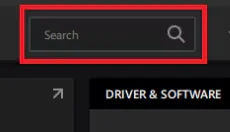
在Windows开始菜单搜索并打开AMD Software,然后在软件的搜索框输入“Display”,点击搜索结果中的“Display Settings”。
2、选择目标显示器和色深
多显示器电脑需要先选中本次要调整的屏幕。打开“Color Depth”下拉菜单,根据实际可用选项选择8bpc或10bpc,修改后立即生效。
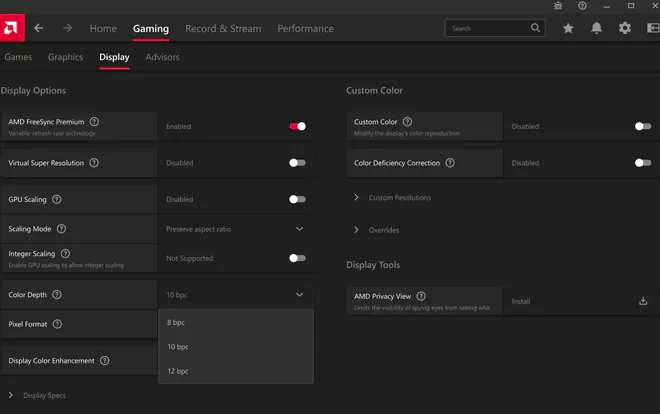
色深选项取决于显示器和连接方式,10bpc并非所有设备都可选。请按显示器规格和实际接线核对支持情况。
选了10bpc,应用就一定使用10bit吗?
应用本身也要支持相应色深。部分软件还要求独占全屏运行,否则会退回Windows桌面色彩模式,通常为8bpc。需要使用高色深的应用,应对照软件说明核对支持的显卡、显示器及运行模式。
为什么32位真彩色仍可能是8bpc?
8bpc表示RGB三个颜色通道各占8位,合计24位。32位真彩色在此基础上还包含Alpha透明度通道,所以它与每通道32位的32bpc含义不同。
-
AMD显卡的显示颜色增强可以调整游戏和应用的画面色彩,色觉校正则用于按不同色觉需求调整颜色。两项功能都能设置为全局生效,也能为某个游戏单独配置。 开启全局颜色增强 运行Windows 10及以上系统的Radeon RX系列显卡,以及带Radeon显卡的Ryzen台式处理器可使用这两项功能。具体可用选项还取决于AMD Software版本和电脑配

-
AMD显卡可以通过AMD Software为不同游戏分别设置画质。在游戏库中打开对应游戏的设置页面,就能单独调整它的图形选项,其他游戏的设置保持不变。 全局设置和单个游戏设置有什么区别 Global Graphics(全局图形)用于统一设置游戏和应用的图形选项,修改后的设置会在启动游戏或应用时生效。只想调整某款游戏时,要打开这款游
-
既然AMD显卡、主板等都无法离开驱动程序。那么你们知道下载完毕后,如何安装呢?或许不少人还在等待,等待小编准备教程,自己不敢轻易动手呢? 知道了,你们想要教程马上就安排。以下就是amd显卡驱动安装方法: 首先需要知道自己的AMD显卡型号,可以通过设备管理器查看。 然后在硬件之家进行搜索,根据搜索结果进行选择,选
-
独立显卡蓝屏或自动关机怎么回事详细教程带给大家,这款软件还是非常实用的,生活中我们也经常用到,所以学会熟练的使用这款软件也是很有必要的。 独立显卡蓝屏或自动关机可能有以下几种原因: 推荐小伙伴们下载:快快蓝屏修复助手(点击即可下载)
-
最近有童鞋反映说自己遇到了糟心的问题,发现AMD显卡经常掉驱动怎么办呢?自己完全遭受这个影响非常困扰,耽误了不少事情或者游戏的娱乐活动。那么,我们下面就给大家准备了几个解决问题的方法,一起来学习一下吧!如果你觉得有需要,可以尝试操作一下! AMD显卡总是掉驱动有效解决方法 第一种: 去官网下载自身相应的显卡
-
我们不仅仅会给大家全新的产品资讯,也能为大家解决烦恼与麻烦。这不有人说,看着AMD即将推出那么全新显卡,但是自己总会遭遇amd显卡缺少签名问题。如何才能应对呢? 不给自己增加麻烦! 其实没有想象中那么复杂,根据经验判定AMD显卡缺少签名的问题可能是由于驱动程序未通过Windows的数字签名验证导致的。为此我们给大家准
-
关于AMD显卡崩溃蓝屏怎么办的内容,很多小伙伴都在查找,但是不少人都在抱怨没找到解答,这样使用起来就相当糟心了,那么有没有哪里为大家解析一下呢?来这里吧,小编下面就奉上了简述,快来看一看吧! 小伙伴们可以试着下载:快快蓝屏修复助手(点击即可下载)
-
显卡都需要驱动,AMD显卡也不例外。当我们好不容易下载完成后,但是运行提示amd显卡驱动不兼容吗,你知道如何处理吗? 毕竟这个问题对于不少新手来说绝对是一个糟心的问题,感觉啥事情都没干。如何才能快速把问题解决,不让自己之前的努力白费呢?马上小编就来教你技巧与方法,记得做好笔记本哦! AMD显卡驱动不兼容的解决
-
AMD显卡蓝屏花屏怎么办介绍给大家,看到很多小伙伴都在找这个内容,找了很久也没找到准确的解析,为了帮助大家解决这样的困扰,下面小编就整理了一些内容分享给大家,希望对大家有所帮助,快来看一看吧! 如果您的AMD显卡出现蓝屏或花屏,各位小伙伴们可以尝试下载快快蓝屏修复助手(点击即可下载)<<<<来解决! 1. 更新驱动
-
amd显卡驱动装了,可以保障显卡的正常工作。其实程序都需要不断更新与替换的,那么当我们amd显卡驱动更新了最新版本不喜欢,不适应怎么办呢?那就是退回,你知道amd显卡驱动怎么退回以前版本? 1、右键点击“我的电脑” 2、点击属性。 3、点击“设备管理器” 4、点击“显示适配器” 5、右键点击应用。 6、选择属性,点击驱
-
我们在日常使用打印机的时候,会发现打印出来的材料照片总是会有一些地方缺色,你会发现即使你换了墨盒还是照样缺色,今天小编就来为大家带来爱普生l4168打印缺色怎么修理的解答! 如果您使用的是非墨仓式打印机(使用墨盒的): 发送打印命令后,打印机可以正常进纸且打印动作正常,此时打印空白页或白色横纹,均是因为喷
-
都说如今市场上手机配色基本就那么几种颜色,为了满足大家的需求,这不小米在13系列中给大家准备了限量定制色。对于这个我们也听说好久了,这不终于在发布会给我们揭晓了。一起来看看吧,看完记得告诉小编说,你觉得怎么样? 小米13有哪些限量定制色 烈焰红、宝石蓝、飓风黄、丛林绿、水泥灰 不知道你看完后对于这批限量定