华硕路由器怎么用网页向导完成首次上网设置?
华硕路由器首次上网可以通过浏览器中的QIS网络设置向导完成。设置前向网络运营商确认接入方式,并准备该方式需要的参数。接好WAN线路并让电脑连上路由器后,就能依次设置上网参数、Wi-Fi和后台登录账号,最后在网络地图查看联机状态。
完成首次上网设置
1、接好WAN线路、电源和设置用的电脑
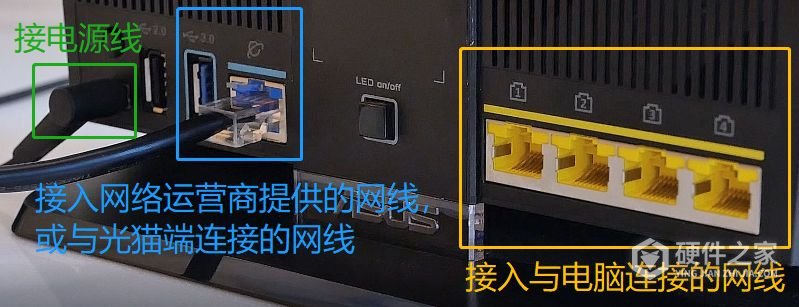
把运营商提供的上网网线接到路由器的WAN接口。如果宽带通过光猫或调制解调器接入,这根网线的一端接该设备的LAN口,另一端接路由器的WAN口。接好路由器电源并开机。各型号端口位置和颜色不同,按机身的WAN、LAN及电源标记找接口。
电脑可以用网线连接路由器LAN口,也可以连接路由器的默认Wi-Fi。默认网络名称(SSID)查看机身贴纸,使用自己设备上标明的名称。
2、打开网页向导并创建网络
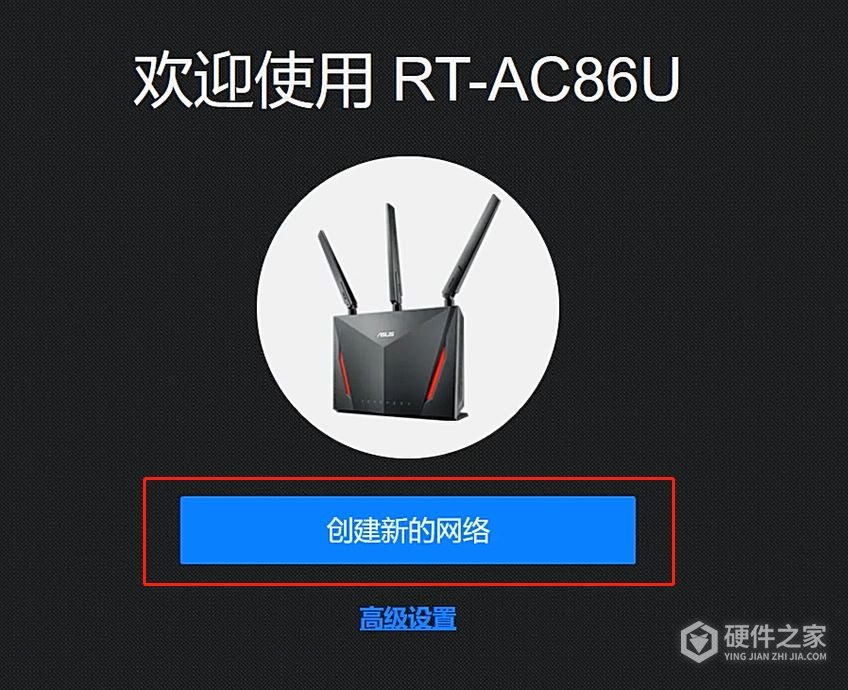
在已经连到这台路由器的电脑上打开浏览器,输入路由器管理IP地址,或在地址栏输入http://www.asusrouter.com。进入QIS网络设置向导后,点击“创建新的网络”。向导会自动检测互联网联机类型,也可以点击“手动设置”自行选择。
3、按运营商提供的接入方式填写参数
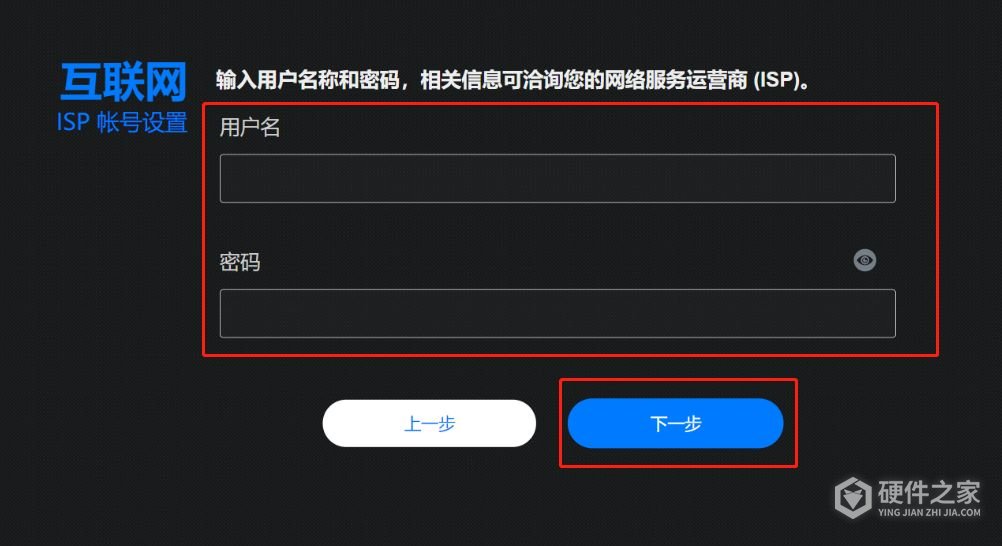
三种接入方式对应不同的填写内容,使用符合自己线路的一项。
- 自动获得IP(DHCP):向导不要求填写宽带账号或固定IP参数,直接进入无线网络设置。
- PPPoE:输入运营商提供的宽带账号和密码,完成后继续下一步。
- 固定IP:填写运营商提供的IP地址、子网掩码、默认网关和DNS服务器,再继续设置。
不清楚接入方式或账号、地址参数的,先向运营商查询,按其提供的信息填写。
4、设置Wi-Fi名称和密码
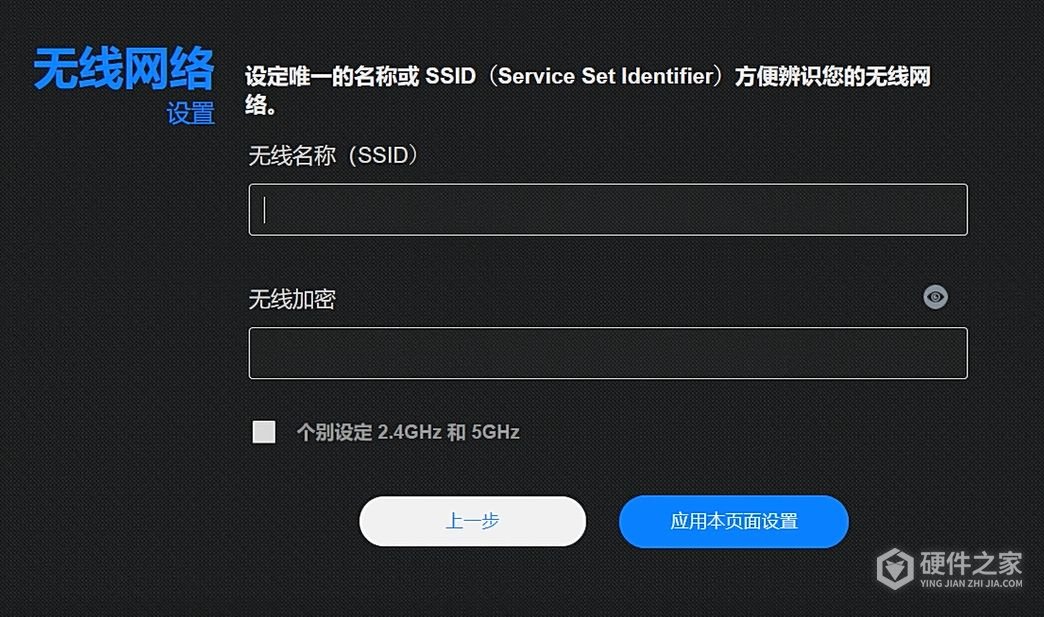
在无线网络设置页面填写“无线名称(SSID)”,并在“无线加密”栏输入至少8位的Wi-Fi密码。需要分别设置2.4GHz和5GHz网络的,可以勾选“个别设定2.4GHz和5GHz”,填写各自的名称和密码。输入完成后点击“应用本页面设置”。
5、设置后台登录账号和密码
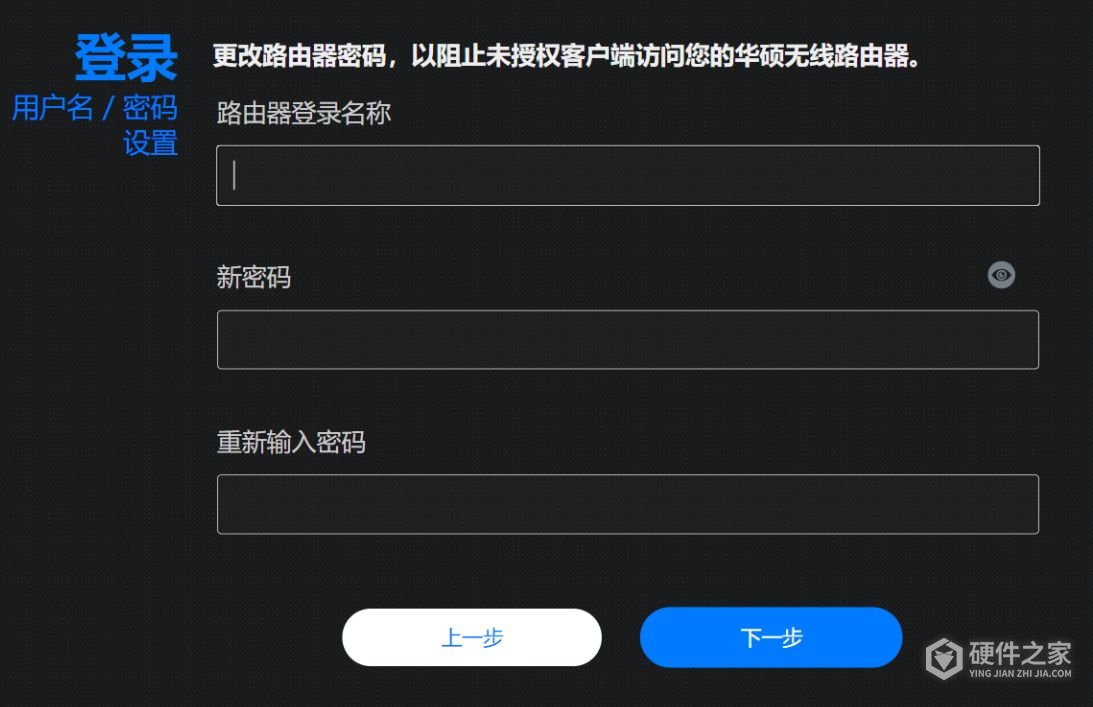
在“路由器登录名称”中填写后台账号,在“新密码”和“重新输入密码”中填写同一组后台密码,点击“下一步”。以后进入路由器控制界面使用这里设置的账号和密码。这组凭据用于管理路由器,与运营商宽带账号、Wi-Fi密码的用途不同。
后台密码建议超过10位,并混合大小写字母、数字和特殊符号。部分型号也可选择机身贴纸上的默认登录凭据,具体账号、密码以本机贴纸为准。
6、查看互联网联机状态
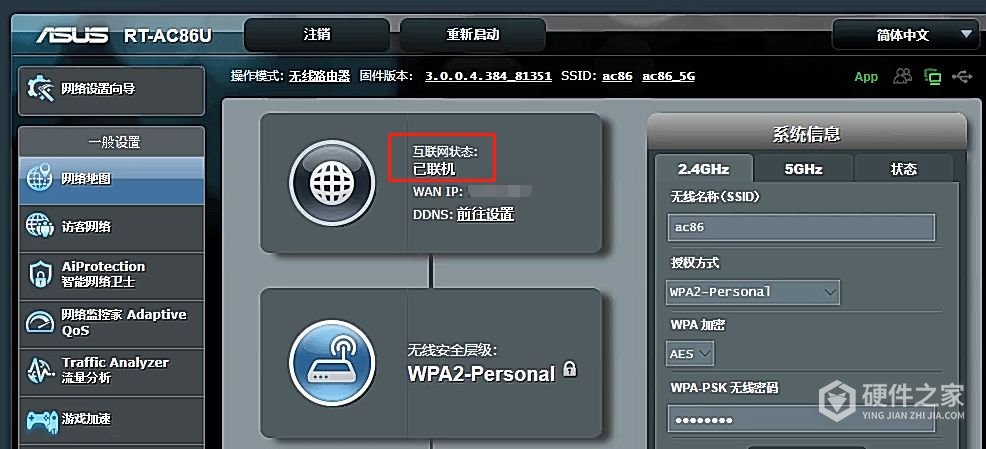
进入路由器控制界面,在“网络地图”中查看“互联网状态”。显示“已联机”表示已完成上网设置。
重新进入QIS向导
已经完成设置后需要再次运行向导,可以登录路由器控制界面,在左侧点击“网络设置向导”,按页面提示重新设置。
向导检测不到联机类型怎么办?
点击“手动设置”,按照已向运营商确认的接入方式继续。向导询问网络连接是否需要用户名和密码时,PPPoE选择“是”,随后填写宽带账号和密码。固定IP选择“否”,接着点击“固定IP”,填写IP地址、子网掩码、默认网关和DNS。自动获得IP的连接会进入无线网络设置。
完成设置仍无法上网,向运营商核对接入方式、宽带用户名和密码,并检查光猫或调制解调器是否正常工作。再检查网线是否正常、上网线路是否接在WAN口,以及电脑网线是否接在LAN口。
-
华硕路由器可以通过网页管理页查看和更新固件。进入“系统管理”→“固件升级”后,可选择页面提供的自动更新或在线更新功能,也能手动上传固件。路由器提示无法连接华硕服务器,或者已经很久没有更新,可以改用手动方式,按本机完整型号下载对应固件。 1、连接路由器并登录管理页 电脑通过网线或Wi-Fi接入要升级的华硕路由

-
华硕rt-n12路由器提供最高达300Mbps的传输速率,支持多达4组SSID,让用户能够实时便捷掌控各个网络的访问权限和带宽配额,尽情畅享高速的互联网络。很多小伙伴想知道,华硕rt-n12路由器怎么设置上网?其实非常简单,接下来就让小编来告诉大家吧。 华硕rt-n12路由器怎么设置上网教程 1、将无线路由器的AC适配器插入电源输入
-
很多用户在使用路由器的时候,都会遇到很多无法解决的问题。比如最新上线的redmi路由器ac2100,大家都不知道如何设置上网?具体的方法如下: 让手机搜索并连接到 Redmi_XXXX 的无线网络,此无线网络没有密码,连接后手机才可以设置你的Redmi路由器AC2100。知道了如何设置上网之后,大家又想知道如何给路由器设置上网时间?
-
最近有小伙伴购买了水星mw305r路由器,当我们把路由器买回来的时候,没有专业的安装人员,我们自己是搞不懂怎么将宽带与路由器两者连接起来变成WiFi的,那么水星mw305r路由器怎么设置上网呢?感兴趣的一起看下去吧! 1、在浏览器中输入:192.168.1.1——>在跳转页面中输入“管理员密码”(也就是登录密码),登录到MW305R路
-
很多用户购买了tp-link路由器AX5400之后却不知道如何设置上网,没法设置上网就证明路由器是个摆设。这哪能行呢,小编必须要告诉大家具体的上网设置方法。 tp-link路由器AX5400上网设置方法 一、正确连接路由器 (1)、把新买的tp-linkAX5400路由器正确安装,把网线插入路由器的wan口上 (2)、手机连接路由器发射出来的WiFi
-
随着社会对网络世界不断升级的更高追求,如今华为已经有了新一代的可移动的路由器。那究竟如何使用呢?让小编告诉大家吧 华为随行WiFi 的操作非常简单,按住机身正面的“Hi”按钮即可开机,而由于其出厂时就默认设置了SSID和无线密码,因此用户可以在第一时间享受到4G转WiFi的乐趣(前提是你已经将中国移动的Micro SIM卡插入
-
小米路由器4a千兆版搭载双核四线程处理器,单核主频高达 880MHz,最多可同时连接128台设备,非常适合宿舍、家庭等宽带用户使用。很多小伙伴很好奇,小米路由器4a千兆版怎么设置手机上网权限?其实非常简单,接下来就让小编来告诉大家吧。 小米路由器4a千兆版设置手机上网权限教程 1、在手机的浏览器中输入:192.168.31.1 ,
-
华硕路由器长时间运行后,可通过重启释放部分RAM空间,已有设置会保留。路由器处于开机状态,可以选择拔插电源线、使用电源按钮,或从网页管理页、华硕路由器App发起重启。重启期间,所有已连接设备会暂时失去互联网连接,完成后再重新连接。 通过机身电源重启 拔插电源线 拔掉路由器的电源线,然后重新插入。等待大约3分钟
-
很多在使用水性路由器的用户都已经使用路由器有很长时间了,还不知道路由器的wifi密码应该如何设置?修改路由器的密码是我们必须要知道的事情。 水星路由器无线密码设置方法 修改水星路由器的wifi密码的操作并不复杂,电脑/手机连接水星路由器后,在浏览器中打开登录界面,输入登录密码,登录到设置页面后,找到“无线设置
-
华为tc7001路由器性能十分优秀,深受人们的喜爱。它除了支持5G双频和Wi-Fi 6技术之外,还支持千兆的网口,让台式电脑等设备拥有更好的网络连接。很多小伙伴很疑惑,华为tc7001路由器怎么设置副路由器?其实非常简单,接下来就让小编来告诉大家吧。 华为tc7001路由器设置副路由器教程 1、首先需要准备2根网线,一根网线一头
-
水星路由器设置网址是什么?最近很多用户都在咨询这个问题,是不是所有的人都不知道应该如何设置呀?让小编告诉大家具体的设置方法吧 水星路由器网址设置方法 1、大家可以在你自己这台水星路由器的说明书上,查看到设置网址信息。 2、在水星路由器底部有一个标签(铭牌),上面会给出这台水星路由器的设置网址,如下图所示。
-
redmi路由器ax6,配置高通6核处理器+WIFI6+5G双频,性能超强悍,3000M无线速率,穿墙效果一级棒。那么其怎么mesh组网呢?这也是小伙伴们问的最多的一个问题,今日就来为大家解答一下 Redmi路由器AX6的“畅快连”功能使用方法: 1、首先打开“畅快连”选项,位置整理如下。 Web 端管理后台位置:常用设置---WiFi设置---畅快