理光IM C4500能扫描到ChromeOS电脑文件夹吗?
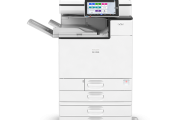
理光IM C4500的“扫描到文件夹”不能直接把扫描数据发送到ChromeOS电脑的本地文件夹。要在Chromebook上读取扫描文件,可以改用U盘或SD卡:在一体机上完成扫描并保存到介质,再把介质接到电脑上读取。
ChromeOS的“SMB文件共享”是连接已有共享位置的入口。电脑能访问共享文件夹,并不代表它的本地文件夹能成为一体机的扫描目的地。
1、打开介质扫描
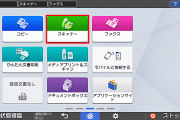
在IM C4500的主页按“打印/扫描(存储器设备)”,进入后选择“扫描至存储设备”。
2、插入U盘或SD卡
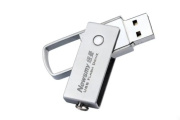
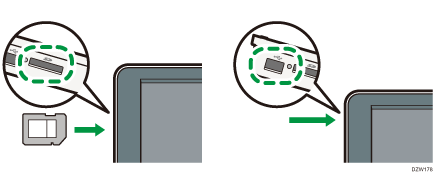
将介质插入控制面板左侧的介质插槽。随后在屏幕上选择“USB”或“SD卡”,指定扫描文件的保存位置。
3、设置并开始扫描
放好原稿,按“扫描设置”,根据文档用途设置所需的扫描参数,然后按“开始”。
使用曝光玻璃扫描多张原稿,可通过“扫描下一原稿”继续扫描,全部扫完后按“完成扫描”。已选择“预览”的作业,还需检查预览并按“保存”。
4、安全取下介质
等待文件保存完成,点击画面上对应的USB或SD卡图标断开连接,再取下介质。不要在保存过程中直接拔出。
5、在Chromebook上打开扫描文件
把介质接到Chromebook,打开“文件”应用,在左侧选择介质中的文件位置,找到扫描文件并双击打开。完成读取后,选择“弹出”图标,再安全移除。
还有哪些接收方式?
外接介质之外,还可以选择设备已配置的扫描到电子邮件,或将文档存入设备后通过邮件发送URL链接。
-
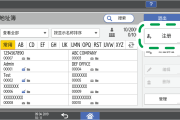
理光IM C4500可以把常用的收件邮箱保存在通讯簿中。添加好联系人后,扫描文件时直接选择对应名称,就不用每次输入邮箱。 在通讯簿中添加收件邮箱 设备需要配置好SMTP服务器和网络设置,才能发送扫描邮件。如果尚未完成邮件发送配置,请联系设备管理员处理。 1、打开通讯簿并点击注册 在设备主页打开通讯簿,进入地址列表后

-
理光IM C4500在扫描传输历史达到上限时,可能自动打印扫描日志。想关闭这类报告、又不影响后续扫描发送,可以把“打印和删除扫描日志”改为“勿打印:删除最早项”。机器会在添加新记录时删除最旧的记录,不会一直保留全部发送历史。 标准界面怎么设置 标准设置界面适用于已实施RICOH Always Current Technology v1.1及更高
-
理光IM C4500扫描黑白原稿并保存为JPEG,需要把原稿类型设为灰度,文件格式选择JPEG单页或TIFF/JPEG单页。纸上的内容是黑白的,并不代表扫描时也要选择“黑白”模式,该模式不能保存为JPEG。 文件格式选项可能随固件版本不同而变化。 设置灰度与JPEG单页格式 1. 打开扫描器 在操作面板打开扫描器(スキャナー)。主屏没有显
-
删了文件夹还能恢复吗软件问题如果解决?这款软件的问题常常会发生,很多小伙伴用了很多方法都没有解决,小编为此给大家收集整理关于删了文件夹还能恢复吗软件的详细解决办法,希望可以帮助到大家。 首先,我们需要明确一个事实,即删除文件夹并不代表文件真的被永久删除了。在计算机系统中,当我们删除一个文件夹时,操作
-
在这款软件中,u盘一个文件夹乱码数据能恢复吗怎么使用?这是软件中比较实用的一项功能,或许就是使用起来繁琐一点,但是只要你了解一下具体的流程之后,相信你也可以很快的掌握,下面就一起来看看u盘一个文件夹乱码数据能恢复吗的详细教程吧。这款软件功能还是很全的,各个方面基本上都能很好的适用其中,本站对这款软件各
-
无用的文件夹存在就是占地方,特别是C盘这么重要的地方。那么,下面我们就来说一个正事,c盘无用文件夹清理方法。相信这个方法会帮助到不少人,给大家在遇到这个麻烦与问题的时候,带来一些些缓冲,尽快修复问题。 解决的方法比较传统,基本有以下几种: 手动删除无用文件或文件夹:打开“我的电脑”或“此电脑”,找到C盘
-
清楚C盘,到底哪些东西是可以清理的,相信之前小编也说过。但是不少人都在沉迷于清理文件,或者不使用的系统软件等等。有人想要没有,其实文件夹也如果是多余、空白的,也可以清理啊。 那下面就来给大家说说,到底如何才能删除c盘无用文件夹: 1、通俗易懂的一定是手动,我们可以手动删除非系统文件。具体步骤:打开“我的
-
c盘的缓存文件是可以清理与删除的,既然是这样,我们就看看如何做才能避免误删的问题出现。毕竟我们认清楚主要目的是删除文件夹腾空空挡,不是造成更大麻烦。既然如此,就一起来看看吧! 要清理C盘中的缓存文件夹,你可以采取以下步骤: 清理系统缓存文件: 按住【Win+R】组合键打开运行框,在弹出的窗口中输入【%temp%】,
-
c盘垃圾文件夹也是一样的占地碍事,那如何清理呢?其实清理是一个绝对正确的选择,如何清理还是需要看一下方法的。我们始终的不变的永远是保持C盘的足够空间,方便使用。 下面就来仔细看看,c盘如何清理垃圾文件夹? >>>优先推荐第三方修复工具,极简C盘清理大师(点击即可下载)毕竟它可以专业、安全的让你把问题轻松处理
-
京瓷4020i怎么设置扫描文件夹呢?包括建立相关的扫描文件名称、形式、大小等,这样的话扫描出来的文件就可以直接使用了,十分的便捷 以将扫描文件保存至自定义文件夹为例 1、显示画面。 1 [主界面] 键 > [自定义文件夹] 2 放置原稿。 3、存储图案。 1 选择文件夹 > [菜单]> [存储文件] 2 根据需要指定原稿类型、扫描浓度等
-
说到富士施乐打印机那么大家对富士施乐c2060是一款公商用复合机多功能一体机一定不陌生,经常有小伙伴来问小编怎么将富士施乐c2060怎么扫描到电脑呢? 不用着急今天小编就来带大家一起看看具体步骤。 1、首先在电脑上新建一个文件夹,并共享该文件夹.注意设置权限,要求完全控制,可以设定某个账户,也可以设定everyone. 2、然
-
经常使用电脑的朋友们可能会遇到这样的情况:当打开文件夹或者浏览文件时,突然出现了蓝屏死机的情况,这时候该怎么办呢? 我们给大家推荐快快蓝屏修复助手(点击即可下载)<<<<专业的修复工具,拥有强大的实力与功能,可以自动扫描与一键修复。 要明确一点:蓝屏是电脑系统遇到严重错误时的一种保护机制,通常是由于软件或