理光IM C4500扫描用的Windows共享文件夹怎么建?
理光IM C4500扫描到电脑文件夹,需要在Windows上建立共享目录,并给扫描使用的Windows账户授予访问权限。电脑端可以从文件夹属性的“高级共享”进入设置,完成后再到复合机登记目标地址和账户信息。已经共享但仍提示身份验证失败,可以继续检查文件夹的安全权限。
创建共享文件夹
1、新建接收文件的目录
以具有管理员权限的账户登录Windows,选好这台电脑上已有、准备用于扫描的账户。在桌面或文档目录新建文件夹,例如Share,名称建议使用12个字符以内的半角英文字母和数字。
2、打开高级共享
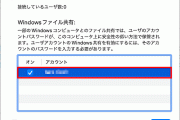
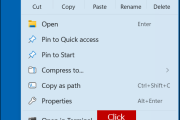
右键点击新建的文件夹,打开“属性”,在“共享”选项卡中点击“高级共享”。勾选“共享此文件夹”,再点击“权限”。
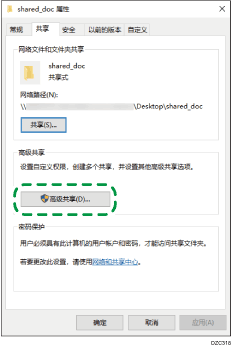
3、添加用于扫描的账户
在“组或用户名”中选中Everyone,点击“删除”。依次点击“添加”→“高级”→“对象类型”,选择“用户”后点击“确定”。
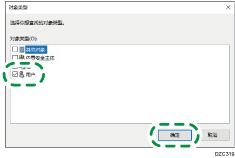
点击“位置”,选择该账户所属的域,本地账户则选择这台计算机,再点击“确定”。再点击“高级”→“立即查找”,在搜索结果中选中用于扫描的计算机登录账户,点击“确定”将它加入列表。
4、允许访问并保存共享
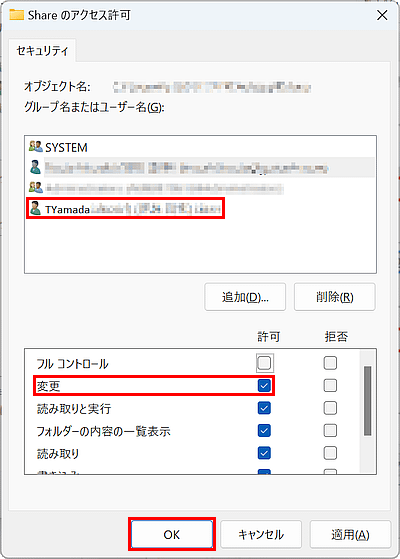
选中刚添加的账户,在权限区勾选“更改”对应的“允许”,再逐层点击“确定”保存。记下“高级共享”窗口中的实际“共享名”,共享名不能与这台电脑上其他文件夹或其他用户已有的共享名重复。关闭属性窗口后,该文件夹就设置为共享文件夹。
补充文件夹安全权限
已经完成共享设置,扫描到文件夹仍提示“身份验证失败”,可以按以下步骤给同一账户补充文件夹权限。
1、查出实际用户名
按Win + R,输入cmd并点击“确定”。在命令提示符中输入set u,按Enter,记下USERNAME=后显示的用户名。
2、将账户加入安全权限列表
重新打开文件夹“属性”,切换到“安全”选项卡,点击“编辑”→“添加”。在“输入对象名称来选择”中填入刚查到的实际用户名,点击“确定”。提示找不到对象,可以检查“位置”选择的域或本地计算机,以及用户名的拼写。
3、允许修改并保存
选中刚添加的账户,在下方权限列表中勾选“修改”对应的“允许”,点击“确定”保存,再关闭属性窗口。
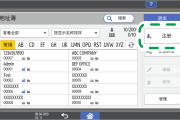
电脑端准备好后,将IM C4500连接到网络,在通讯簿中登记目标共享文件夹,并填写刚获得访问权限的同一账户的用户名和密码。
-
理光IM C4500扫描到Mac共享目录前,需要先在Mac上建立接收文件夹,启用SMB共享,并给用于连接的账户设置读写权限。下面以macOS 13 Ventura和已有Mac账户为例,完成Mac端的共享准备。 更改共享设置需要管理员权限。操作中出现设置授权窗口时,输入有管理员权限的账户名和密码,再继续。 新建目录并启用SMB共享 1、建立接收文

-
理光IM C4500可以把扫描文件直接发送到网络上的SMB共享文件夹。在电脑上建好共享目录、给相应账户分配访问权限,并在机器通讯簿中注册文件夹目的地后,就能从扫描画面选择目录并发送。开始前还需让机器连接网络,目的地中保存的账户信息应能访问该共享目录。 1、放置要扫描的原稿 取走自动送稿器(ADF)或稿台玻璃上原先放
-
理光IM C4500原本能把扫描文件发送到电脑共享文件夹,电脑账户改过密码后却发送失败,可以检查通讯簿里为这个文件夹保存的登录密码。设备仍用旧密码连接电脑时可能验证失败,可在已有目的地中更新对应账户的密码,再用测试连接检查验证结果。 下面针对已设置好的Windows共享文件夹、使用SMB连接的目的地。设置画面的显示会
-
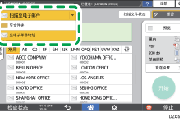
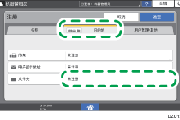
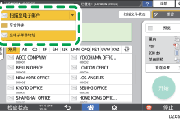
理光IM C4500的扫描画面默认优先显示电子邮件目的地。平时主要把扫描文件发到电脑共享文件夹,可以修改[目的地列表显示优先级2],让扫描画面打开时先显示文件夹目的地,减少每次切换的操作。 设置默认显示的目的地 1、进入通讯簿设置 打开机器设置中的[扫描仪特性],选择[其他],找到“通讯簿设置”一组。 2、修改优先显示
-
理光IM C4500的“扫描到文件夹”不能直接把扫描数据发送到ChromeOS电脑的本地文件夹。要在Chromebook上读取扫描文件,可以改用U盘或SD卡:在一体机上完成扫描并保存到介质,再把介质接到电脑上读取。 ChromeOS中的“SMB文件共享”用于访问网络上已有的共享位置,并不会将Chromebook的本地文件夹设为一体机的扫描目的地。 1
-
夏普BP-22C20和BP-22C25扫描到Windows网络文件夹,需要在接收文件的电脑上建立共享文件夹,并给已有Windows账户设置读写权限。Windows 11可以通过文件夹的右键菜单完成共享,之后再把文件夹地址和账户信息登记到复合机。 创建扫描共享文件夹 1、新建文件夹并打开更多选项 在接收扫描文件的电脑上新建一个文件夹,例如sample
-
理光IM C4500发送页数较多或不便作为附件发送的扫描文档,可以把文件暂存在机器中,再通过邮件发送下载链接。收件人点击邮件正文里的URL即可下载文件。下面按标准设置画面操作,先开启直接下载,再为本次扫描选择URL发送。 设备应先完成扫描邮件发送配置。准备好收件邮箱后,再进行下面的操作。 先设置URL发送方式 1、开启
-
理光IM C4500可以把常用的收件邮箱保存在通讯簿中。添加好联系人后,扫描文件时直接选择对应名称,就不用每次输入邮箱。 在通讯簿中添加收件邮箱 设备需要配置好SMTP服务器和网络设置,才能发送扫描邮件。如果尚未完成邮件发送配置,请联系设备管理员处理。 1、打开通讯簿并点击注册 在设备主页打开通讯簿,进入地址列表后
-
理光IM C4500更换网络环境后,Windows中可能还留有旧的标准TCP/IP打印端口。确认这些端口已不再承担打印、发送或其他应用程序的用途后,可以从打印机属性中删除。Windows 10和Windows 11的入口略有不同,端口仍分配给打印机时则需要先调整分配。 使用具有管理员权限的账户登录Windows后再操作。本流程用于未使用的网络打印
-
理光IM C4500把黑白原稿保存为JPEG,需要使用灰度扫描,并将文件格式设为JPEG单页或TIFF/JPEG单页。“黑白”扫描模式保存的是TIFF,改成灰度后才能保存为JPEG。 文件格式选项可能随固件版本不同而变化。 设置灰度与JPEG单页格式 1、打开扫描器 在操作面板打开扫描器(スキャナー)。主屏没有显示该图标时,可左右滑动页面查
-
理光IM C4500的扫描传输历史最多保存250条,达到上限后可能自动打印日志。将“打印和删除扫描日志”改为“勿打印:删除最早项”,就能关闭自动打印,并继续发送扫描文件。新记录会替换最旧的记录。 标准界面怎么设置 标准设置界面适用于已实施RICOH Always Current Technology v1.1及更高版本的机器。若面板显示的是传统界
-
要把放在理光IM C4500上的原稿扫描到Windows电脑中支持TWAIN的应用里,可以安装网络TWAIN驱动。安装后,用Network Connection Tool搜索设备或手动输入机器IP地址,将IM C4500注册为连接目标。 这套驱动用于网络连接,不能用于USB连接。驱动以32位方式运行,在64位Windows上也应使用32位TWAIN应用。 安装网络TWAIN驱动 1、下