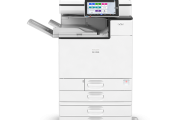
理光IM C4500在Windows 11打印慢,怎么查端口?
Windows 11电脑直接通过办公局域网连接理光IM C4500,点了打印却迟迟不出第一页,可以到“打印机属性”里查端口和驱动。系统自动创建的WSD端口和Windows内置的RICOH Class Driver都可能让电脑与打印机通信变慢。查到WSD端口后,可以试着改用按打印机IP地址添加的标准TCP/IP端口。
查看当前端口和驱动
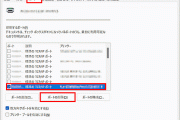
在Windows 11 x64电脑上,打开“设置”→“蓝牙和设备”→“打印机和扫描仪”,选中平时用于打印的IM C4500,打开“打印机属性”。
在“端口”选项卡上,找到复选框打勾的那一行,记下端口名称。描述栏显示“WSD端口”,就可以按下面的步骤切换到标准TCP/IP端口。已经用标准TCP/IP端口的,核对它指向的是否是这台打印机当前的IP地址。
准备调整前,用当前队列打印一页简单文档,记下从点击“打印”到第一页出纸用了多久。
在“高级”选项卡上查看“驱动程序”一栏。显示“RICOH Class Driver”的,可以在理光中国官网的IM C4500产品页打开“驱动下载”,选用适合Windows 11 x64的IM C4500驱动。安装后,回到实际用于打印的队列,在同一栏核对驱动名称。
把WSD端口切换为标准TCP/IP端口
这几步在电脑本机的打印队列中完成。如果电脑使用的是打印服务器的共享队列,或“添加端口”按钮不可用,请管理员处理。
1、添加标准TCP/IP端口
记下打印机当前的局域网IP地址,可以在复合机上查看,也可以向办公室网络管理员查询。返回“打印机属性”的“端口”选项卡,点击“添加端口”,选中“Standard TCP/IP Port”,再点“新端口”。
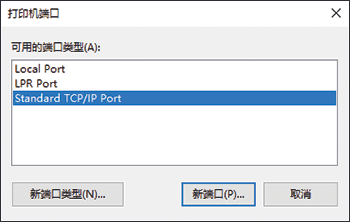
2、填写打印机的IP地址
在向导的欢迎页点击“下一步”,把打印机的IP填入“打印机名称或 IP 地址”栏。端口名可以保留自动生成的值,然后点击“下一步”。
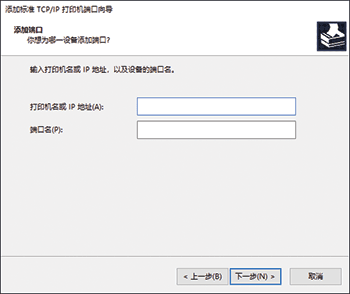
如果向导提示“需要更多端口信息”,在“设备类型”中选“标准”,从列表里选“RICOH Network Printer C model”,再点“下一步”。
3、应用新端口
在向导中点击“完成”,关闭“打印机端口”对话框。回到“端口”选项卡,勾选刚添加的标准TCP/IP端口,点击“应用”,然后点“确定”。原来的端口保留在列表里,方便恢复。
复打并比较等待时间
沿用调整前的打印设置,把同一页简单文档再打印一次,比较从点击“打印”到第一页出纸的时间。换端口后如果打不出来,回到“端口”选项卡,勾选原端口并应用。
如果原先用的就是该型号驱动和指向正确地址的标准TCP/IP端口,或调整后等待时间仍然很长,请网络管理员核查电脑到打印机的局域网连接。
-
理光IM C4500更换网络环境后,Windows中可能还留有旧的标准TCP/IP打印端口。确认这些端口已不再承担打印、发送或其他应用程序的用途后,可以从打印机属性中删除。Windows 10和Windows 11的入口略有不同,端口仍分配给打印机时则需要先调整分配。 使用具有管理员权限的账户登录Windows后再操作。本流程用于未使用的网络打印

-
理光IM C4500换了IP地址,Windows 11里的原打印队列可能还指向旧地址。电脑通过有线局域网直连这台复合机,并使用标准TCP/IP端口的话,把端口的目标地址改成复合机当前的IPv4地址,就可以用原队列和驱动试打。 复合机开机后,在操作面板上按【检查状态】,记下【网络】栏里的IPv4地址。修改端口前,先确认这台电脑能通过局
-
理光IM C4500通过USB连接Windows 11电脑,使用无安装程序的打印驱动包时,需要先在“打印服务器属性”里添加驱动,确认预装完成后再接USB。直接接线会触发即插即用,系统若找到已有的同型号驱动,就会使用已有驱动。 下面以日文Windows 11界面示意,日文按钮后附中文含义。请准备与IM C4500及电脑操作系统相符的驱动包,先
-
Windows 11搜不到已联网的理光IM C4500,可以在“添加打印机”向导里填入复合机的IP地址。Windows会按这个地址建立打印队列,驱动可以在向导里手动选择。 1、查看复合机的IP地址 保持复合机开机,让电脑和复合机接入同一网络,并且能互相通信。在复合机主页左下角按“检查状态”,记下状态页“网络”栏显示的IPv4地址。 2、
-
需要在复印后留存一份原稿数据,可以让理光IM C4500在复印时同时把文件保存到本机文件服务器,供以后调用。这个功能要求机器已安装RICOH Always Current Technology(ACT)2.1或更高版本,保存入口在复印界面的“原稿设置/存储文件”中。 先在[检查状态]画面中打开[机器/查询/机器信息]或[机器信息],按[查询],查看机器信
-
理光IM C4500的PPD驱动安装完成后,还要在Mac的打印机列表中添加设备,才能使用这套驱动打印。驱动要匹配本机的macOS版本,添加时填写机器当前的IP地址,并选择HP Jetdirect - Socket协议。 安装PPD打印驱动 1、下载并打开安装包 打开理光中国驱动下载页,选择IM C4500。先核对该型号是否提供适用于本机macOS版本的打印驱动
-
理光IM C4500可以从本机面板打印地址簿中已登记的目的地,按索引或群组输出纸质列表。先在主页打开“アドレス帳”(地址簿),查看右下方有没有“管理”按钮,再选择对应的操作方法。 有“管理”按钮时,使用标准设置界面的地址簿管理入口。没有该按钮时,回主页从“設定”进入传统设置界面。下面两条路径按实际界面选择一
-
理光IM C4500扫描邮件发送失败时,可以在Web Image Monitor的系统日志中查看本次发送的SMTP错误。先向发送失败的收件地址重发一次并记下时刻,再查找同一时刻包含SMTPC的记录,按具体信息检查DNS、服务器连接或认证设置。 查找本次SMTPC日志 1、重发并记下时刻 向同一发送失败的收件地址重新发送一次扫描邮件,并记下发送时
-
理光IM C4500把扫描件发到邮箱或共享文件夹前,可以在操作面板上检查页面方向和内容。扫描前勾选“预览”,按“开始”后会先显示扫描结果,检查无误再按“发送”。 1、选择扫描方式并放置原稿 在机器主页打开“扫描”,选择“扫描至电子邮件”或“扫描至文件夹”。把原稿放在曝光玻璃上,或装入自动送稿器。 2、设置原稿方
-
理光IM C4500复印单面原稿仍按双面方式输出,可以在“复印”画面检查是否选中了“单面→双面”,按一次已选中的按钮即可取消。原稿本身有正反两面、需要把两面的内容分别印到不同纸张上,可以在同一应用中使用“连续”功能。 单面原稿:取消“单面→双面” 1、放置原稿并打开复印 取出自动送稿器(ADF)或曝光玻璃上前一次
-
理光IM C4500扫描到共享文件夹失败,可以先在日文操作面板对失败目标执行连接测试,再到Web Image Monitor系统日志中按测试时间查找SMBC消息。根据消息区分连接、名称解析、共享账号或访问权限等问题,修正后再试扫。 对失败目标执行连接测试 在设备主页打开“アドレス帳”(通讯簿),选中发送失败的目标,按“編集”(编
-
理光IM C4500的扫描传输历史最多保存250条,达到上限后可能自动打印日志。将“打印和删除扫描日志”改为“勿打印:删除最早项”,就能关闭自动打印,并继续发送扫描文件。新记录会替换最旧的记录。 标准界面怎么设置 标准设置界面适用于已实施RICOH Always Current Technology v1.1及更高版本的机器。若面板显示的是传统界